【HIKVISION】Wi-Fi録画機でライブ映像を見る方法(1画面表示・音声・デジタルズーム)
Wi-Fiカメラの録画機は、画面の下をクリックすると操作のマークが出ます。ここを知らないと、音声もズームも使えません。1画面表示にするところから順に見ていきます。
この手順は、2026年10月時点の画面で作っています。録画機のソフトの版(ファームウェア)によって、画面やメニューの名前が変わることがあります。手順どおりにいかない場合は、メーカーに確認するか、お買い上げになった代理店にお問い合わせください。
写真は、HIKVISIONのWi-Fiカメラと録画機で撮った画面です。
手順
手順1
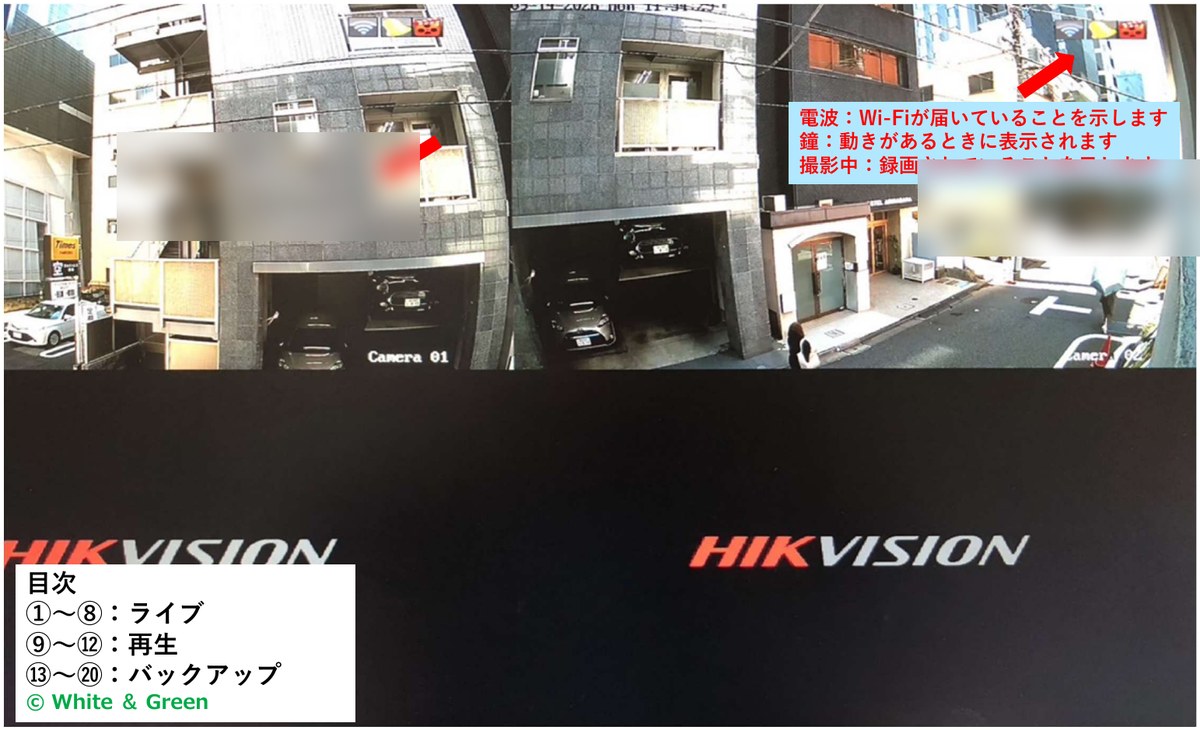 4分割で表示されているときは、見たい画面をダブルクリックします。1画面表示になります。
手順2
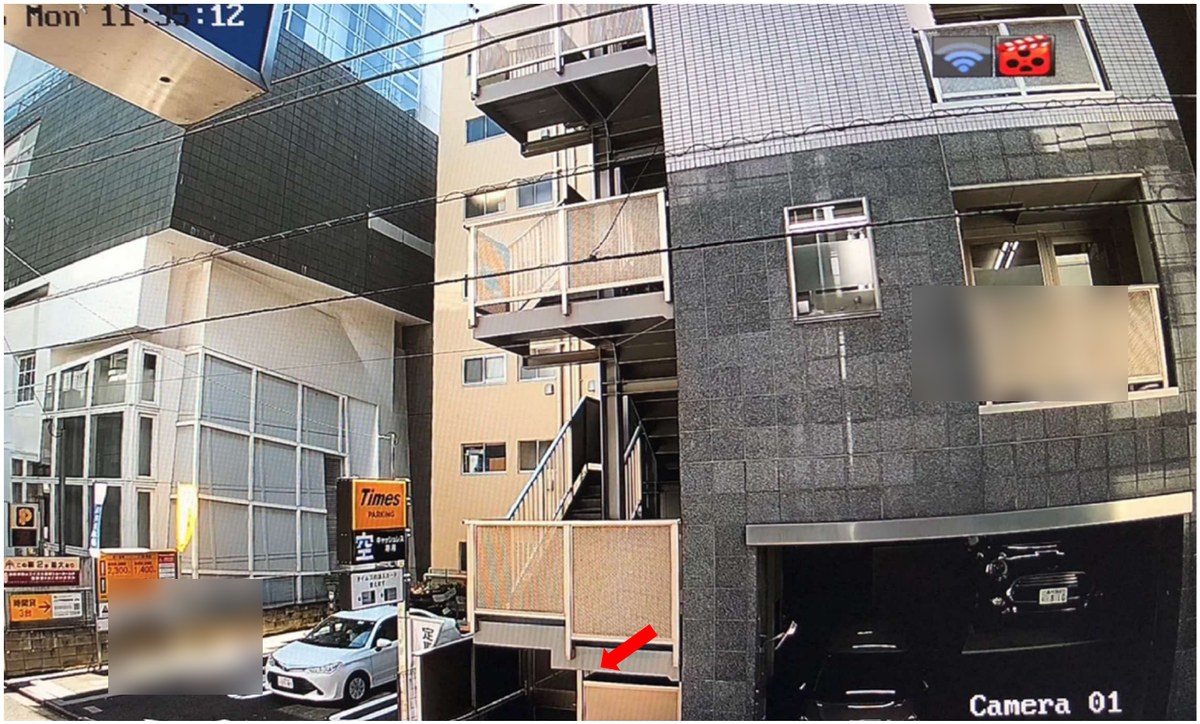 画面の下のほうをクリックすると、操作のマークが横に並んで出ます。ここから音声やズームを操作します。
手順3
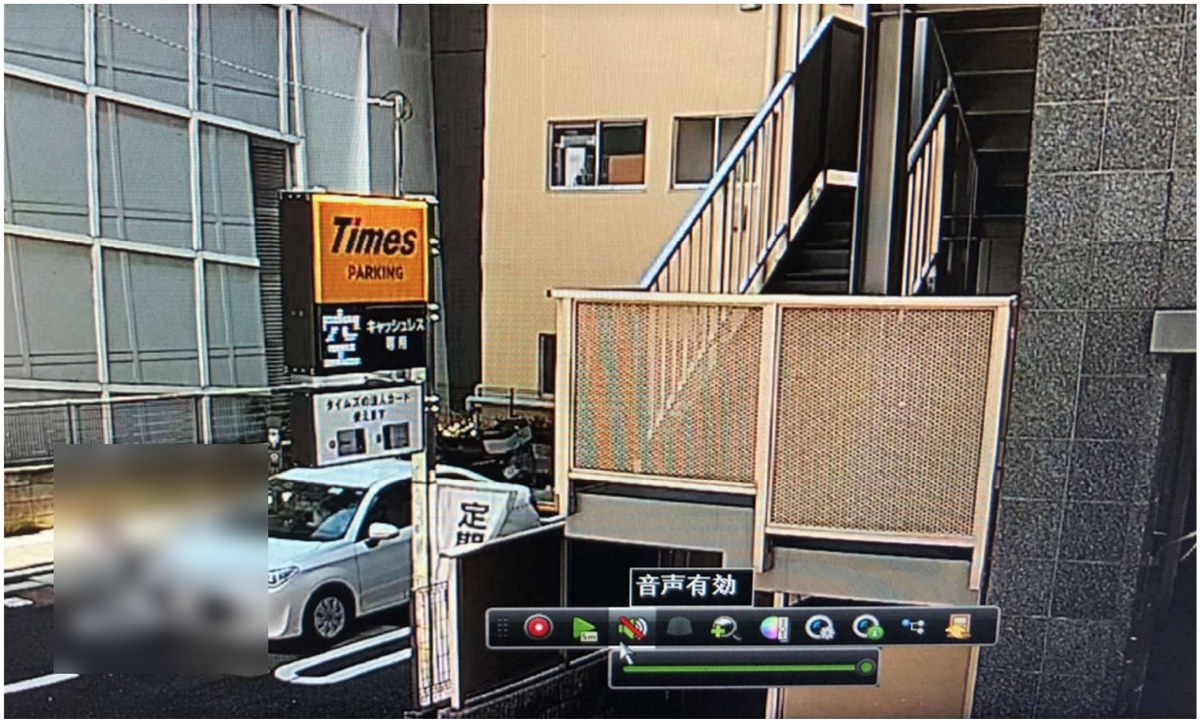 スピーカーマークに赤い斜線が入っているときは、音が出ません。ミュートの状態です。なお、録音自体はされています。
手順4
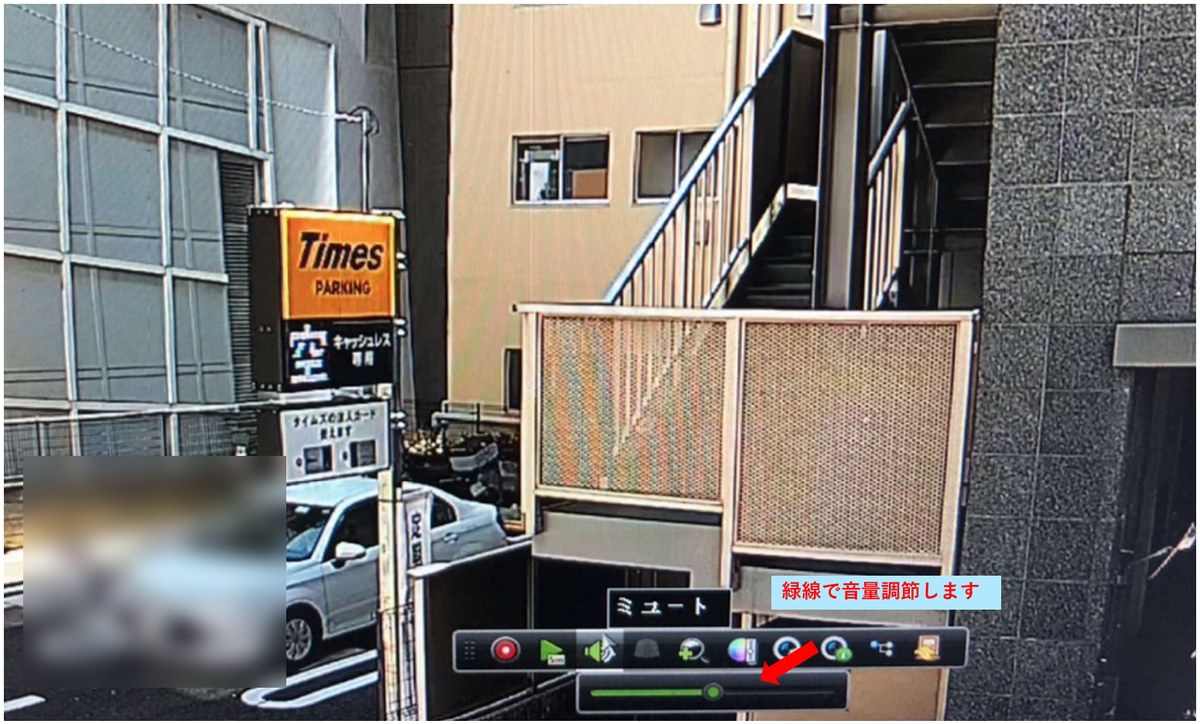 スピーカーマークをクリックすると斜線が消えて、音が出ます。もう一度クリックすると、またミュートになります。音量は緑の線で調節します。
手順5
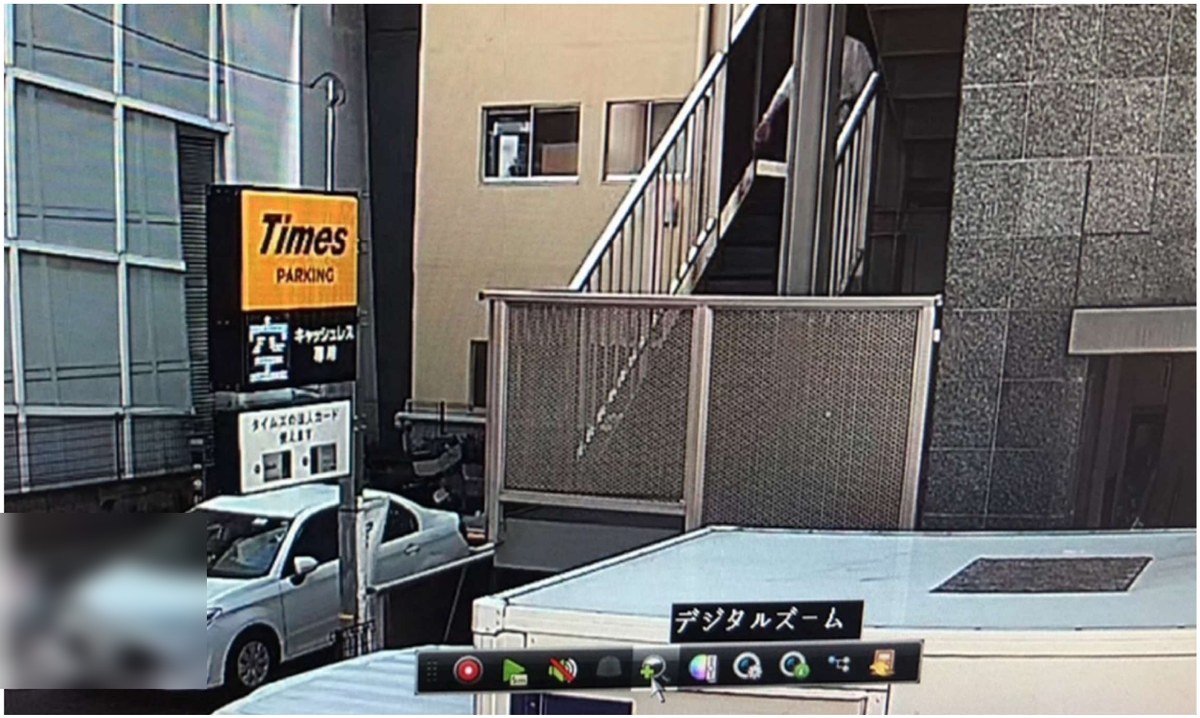 虫眼鏡マークをクリックすると、デジタルズームの画面になります。
手順6
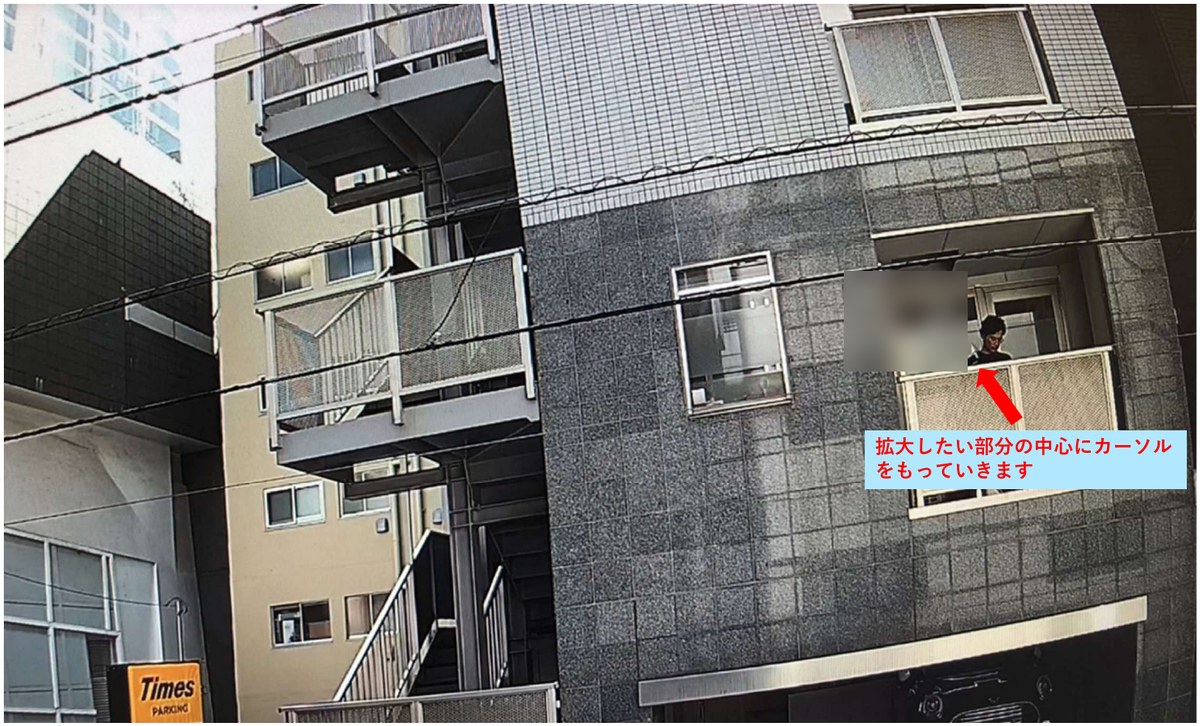 拡大したい部分に、カーソルを合わせます。
手順7
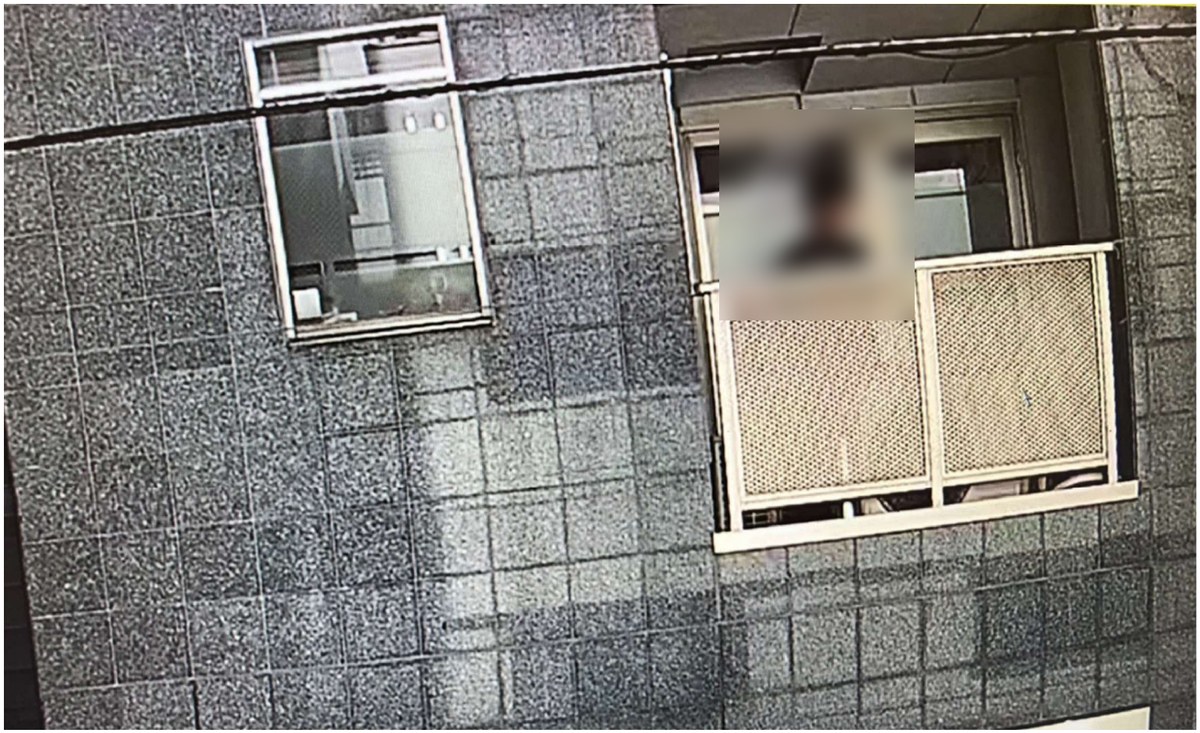 マウスのホイールを上向きに回すと拡大されます。デジタルズームなので、拡大するほど画像はあらくなります。元に戻すときは右クリックです。
うまくいかないときは
画面の右上に出る電波のマークは、Wi-Fiが届いていることを示します。これが消えているときは、カメラと録画機の間の電波が届いていません。 鐘のマークは動きがあったとき、「撮影中」は録画されていることを示します。 音が出ないときは、まずスピーカーマークの赤い斜線を確かめてください。ミュートでも録音はされているので、あとから再生すれば音は入っています。この手順は、2026年10月時点の画面で作っています。録画機のソフトの版(ファームウェア)によって、画面やメニューの名前が変わることがあります。手順どおりにいかない場合は、メーカーに確認するか、お買い上げになった代理店にお問い合わせください。
Wi-Fi録画機の操作のほかのマニュアル
施工業者さまへ
HIKVISIONの録画機・カメラは、施工業者さま向けに現金特価でお分けしています。施工業者さま向けのページをご覧ください。設置のご相談
防犯カメラの設置工事は、東京・神奈川・埼玉・千葉・茨城・栃木・群馬で承っています。現地調査とお見積りは無料です。株式会社White&Green 東京都千代田区神田佐久間町3-37-1-203 TEL:03-5809-3116(営業時間 10:00〜18:00)