【HIKVISION】Wi-Fi録画機で録画を再生する方法
Wi-Fiカメラの録画機で、過去の映像を見る操作です。右クリックの[再生]から入ります。
この手順は、2026年10月時点の画面で作っています。録画機のソフトの版(ファームウェア)によって、画面やメニューの名前が変わることがあります。手順どおりにいかない場合は、メーカーに確認するか、お買い上げになった代理店にお問い合わせください。
写真は、HIKVISIONのWi-Fiカメラと録画機で撮った画面です。
手順
手順1
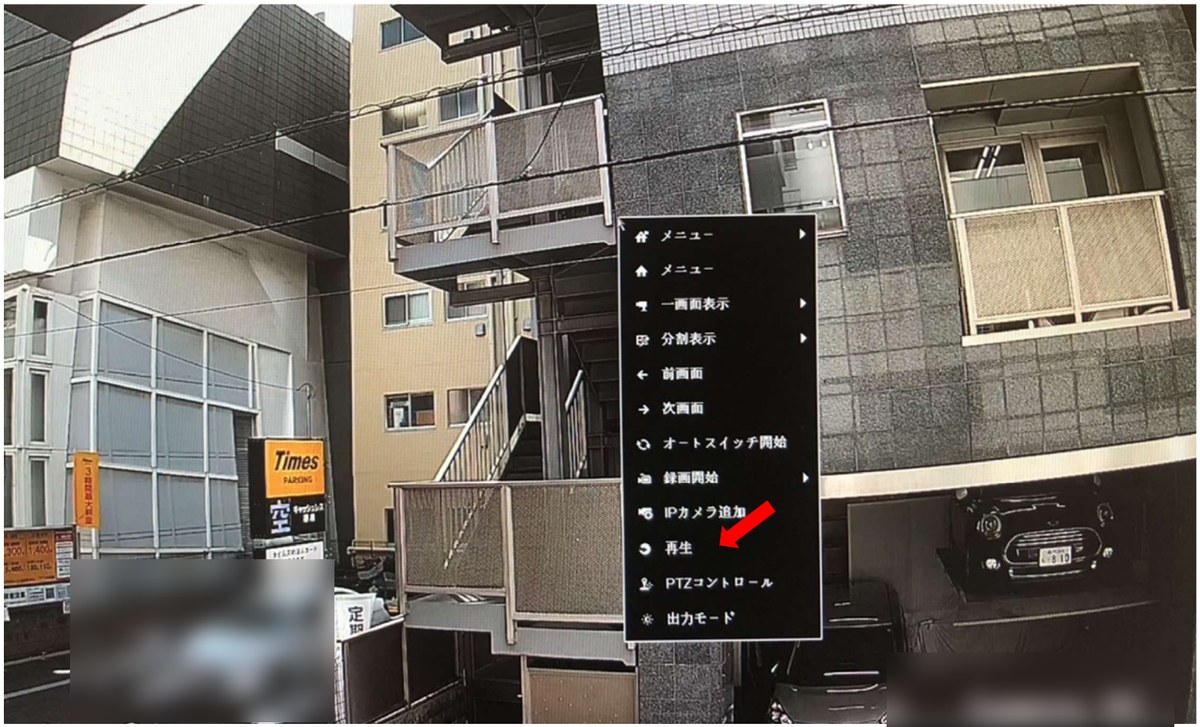 ライブ映像の上で右クリックします。メニューが出るので、[再生]をクリックします。
手順2
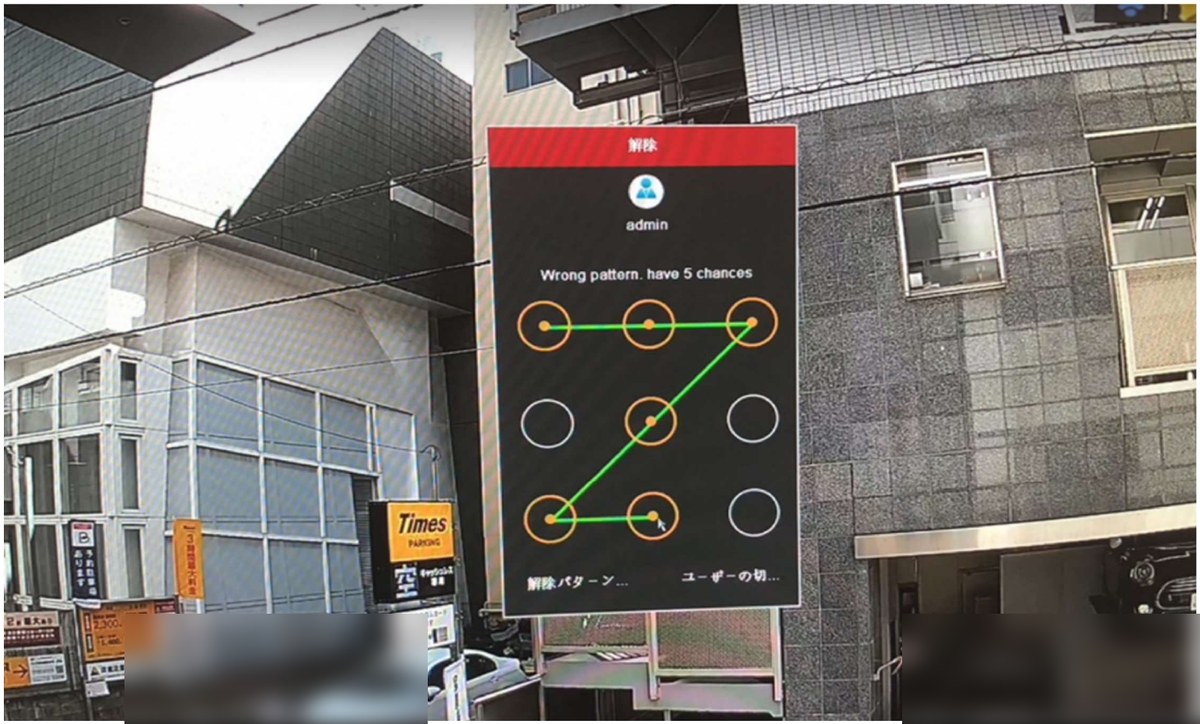 解除パターンの画面が出ることがあります。これはお客様ご自身で登録するものです。登録したパターンを描いてください。登録しないで使うこともできます。
手順3
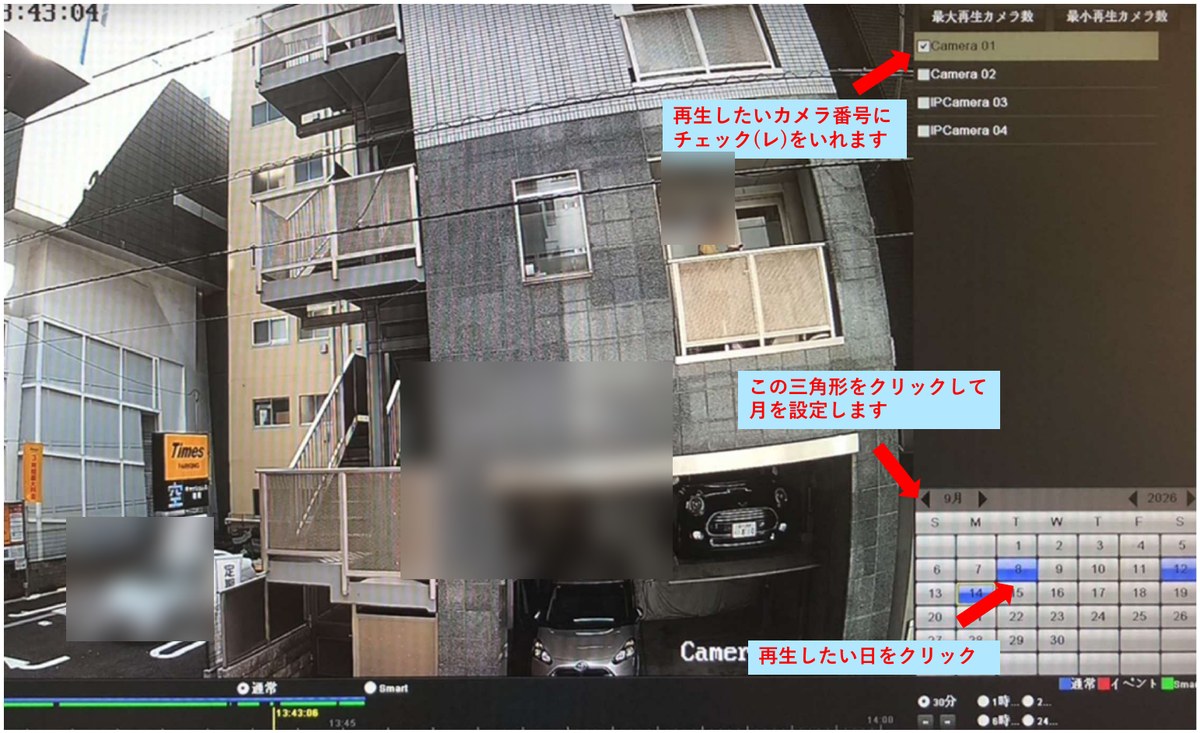 左でカメラを指定し、カレンダーで月日を指定します。その日の再生画面が表示されます。
手順4
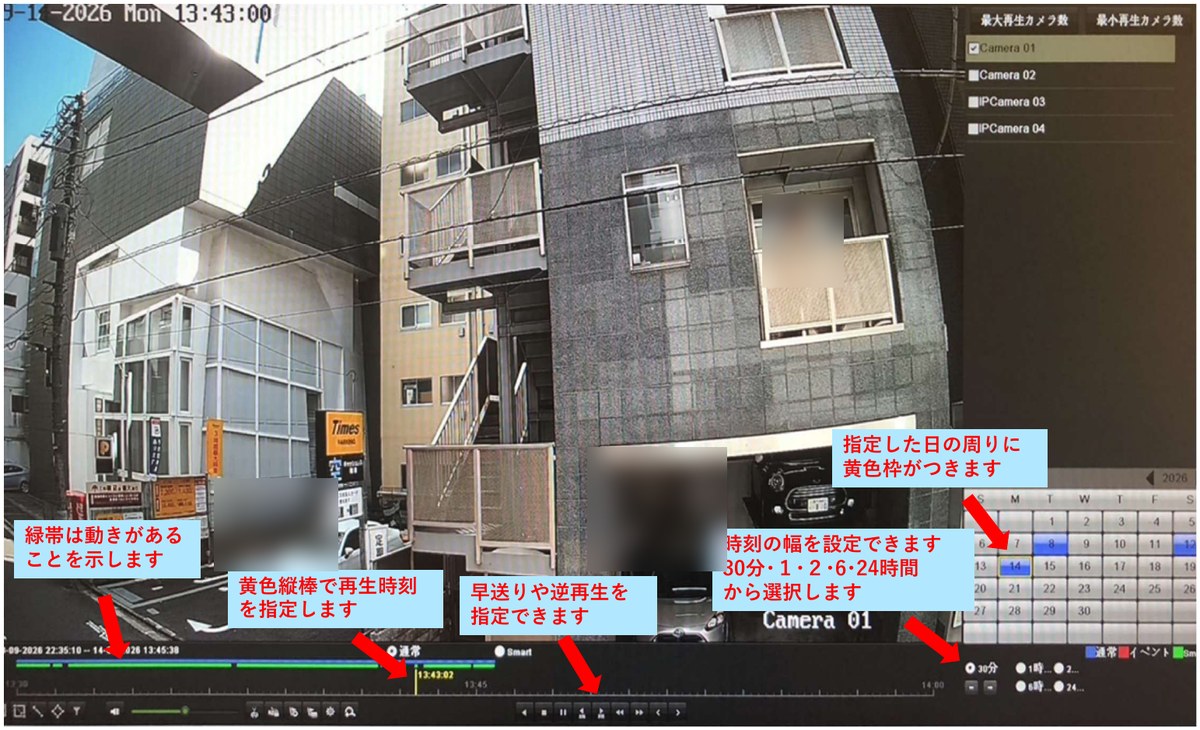 黄色の縦棒をドラッグして、再生したい時刻を指定します。帯が緑のところは、動きがあった時間です。
手順5
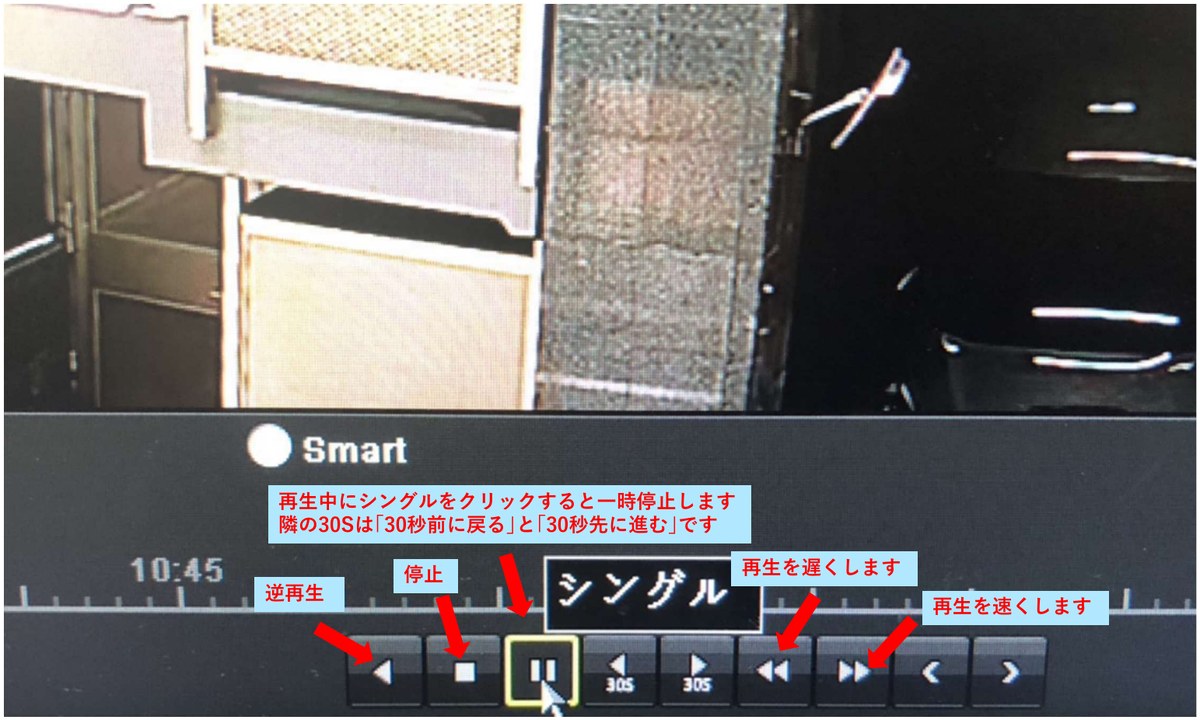 下の操作マークは、カーソルを合わせると意味が表示されます。早送り、逆再生、一時停止がここにあります。
うまくいかないときは
時刻の幅は30分・1時間・2時間・6時間・24時間から選べます。短い時間で探すときは30分にすると、黄色の縦棒を細かく動かせます。 指定した日の周りには黄色の枠がつきます。カレンダーで選んだ日が合っているか、ここで確かめられます。 解除パターンは、登録するかどうかを選べます。登録しておけば、録画機に触れた人がすぐに中を見ることはできません。ただし忘れると自分でも解除できなくなるので、そこだけご注意ください。この手順は、2026年10月時点の画面で作っています。録画機のソフトの版(ファームウェア)によって、画面やメニューの名前が変わることがあります。手順どおりにいかない場合は、メーカーに確認するか、お買い上げになった代理店にお問い合わせください。
Wi-Fi録画機の操作のほかのマニュアル
施工業者さまへ
HIKVISIONの録画機・カメラは、施工業者さま向けに現金特価でお分けしています。施工業者さま向けのページをご覧ください。設置のご相談
防犯カメラの設置工事は、東京・神奈川・埼玉・千葉・茨城・栃木・群馬で承っています。現地調査とお見積りは無料です。株式会社White&Green 東京都千代田区神田佐久間町3-37-1-203 TEL:03-5809-3116(営業時間 10:00〜18:00)