【HIKVISION】Wi-Fi録画機の映像をUSBメモリーにバックアップする方法
Wi-Fiカメラの録画機から、必要な場面だけをUSBメモリーに保存する操作です。ハサミマークで「ここから」「ここまで」を決めるのが、この機種のやり方です。
この手順は、2026年10月時点の画面で作っています。録画機のソフトの版(ファームウェア)によって、画面やメニューの名前が変わることがあります。手順どおりにいかない場合は、メーカーに確認するか、お買い上げになった代理店にお問い合わせください。
写真は、HIKVISIONのWi-Fiカメラと録画機で撮った画面です。
手順
手順1
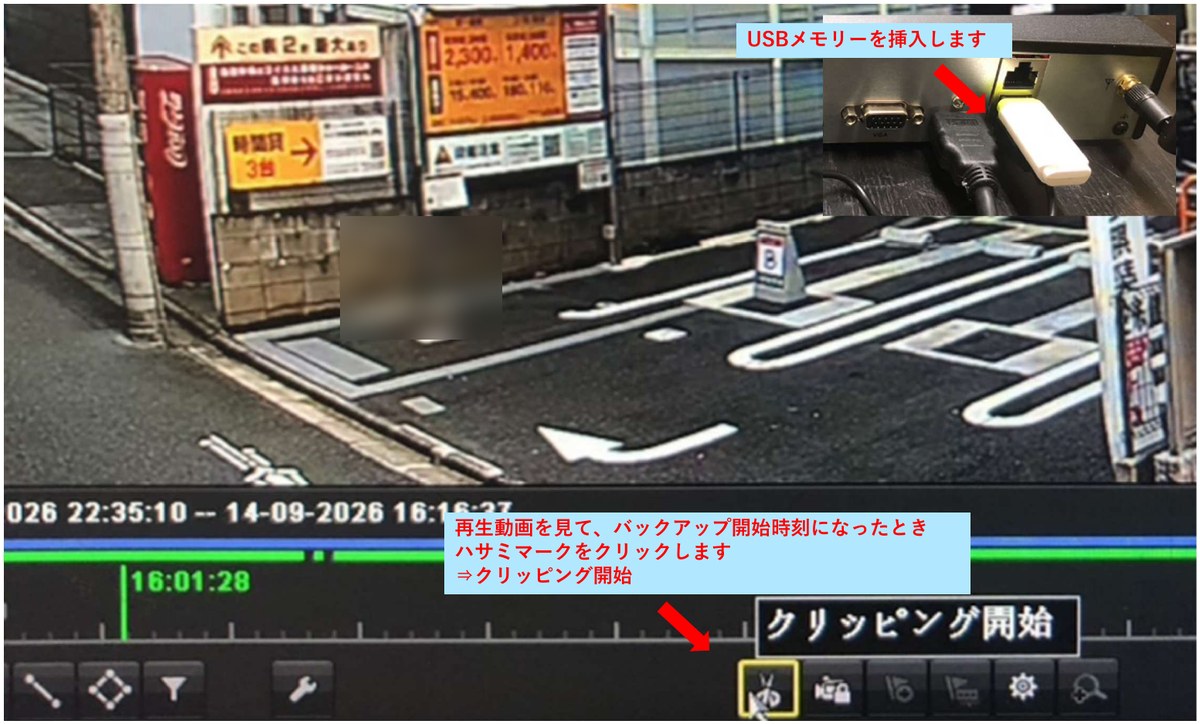 再生の画面でUSBメモリーを挿し込みます。バックアップを始めたい時刻になったら、ハサミマークをクリックします(クリッピング開始)。
手順2
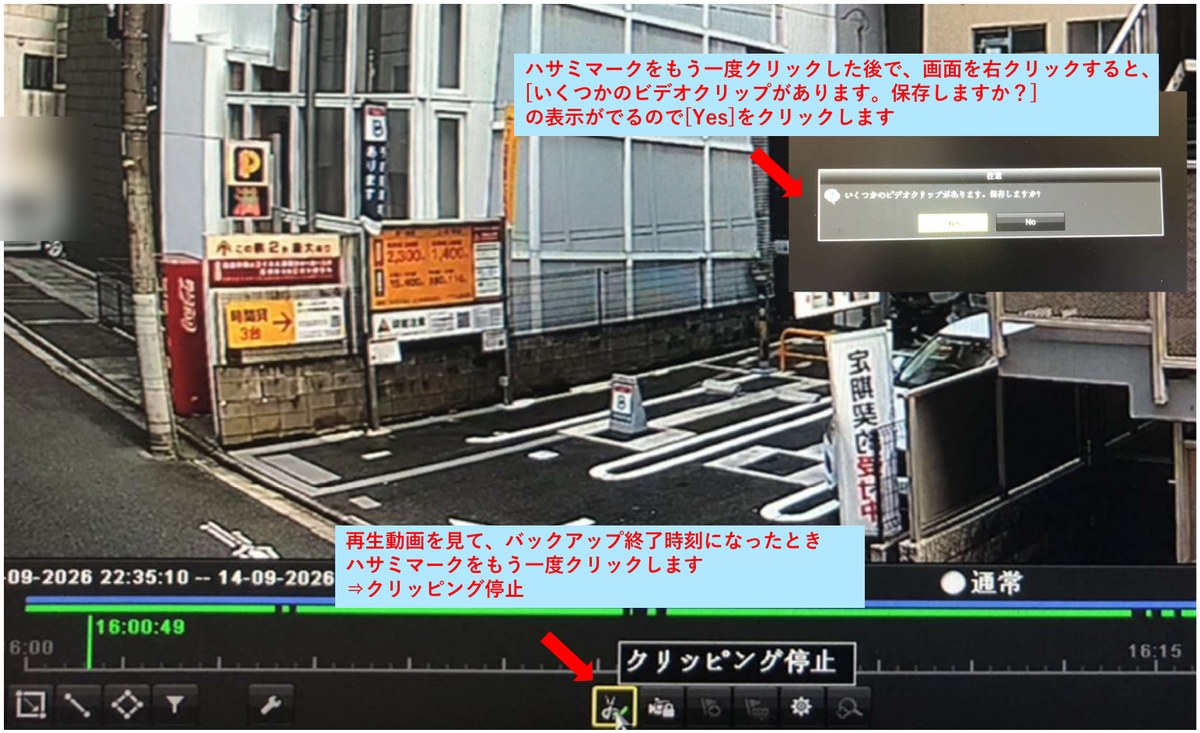 終わりの時刻になったら、もう一度ハサミマークをクリックします(クリッピング停止)。そのあと画面を右クリックすると、保存するか聞かれるので[Yes]をクリックします。
手順3
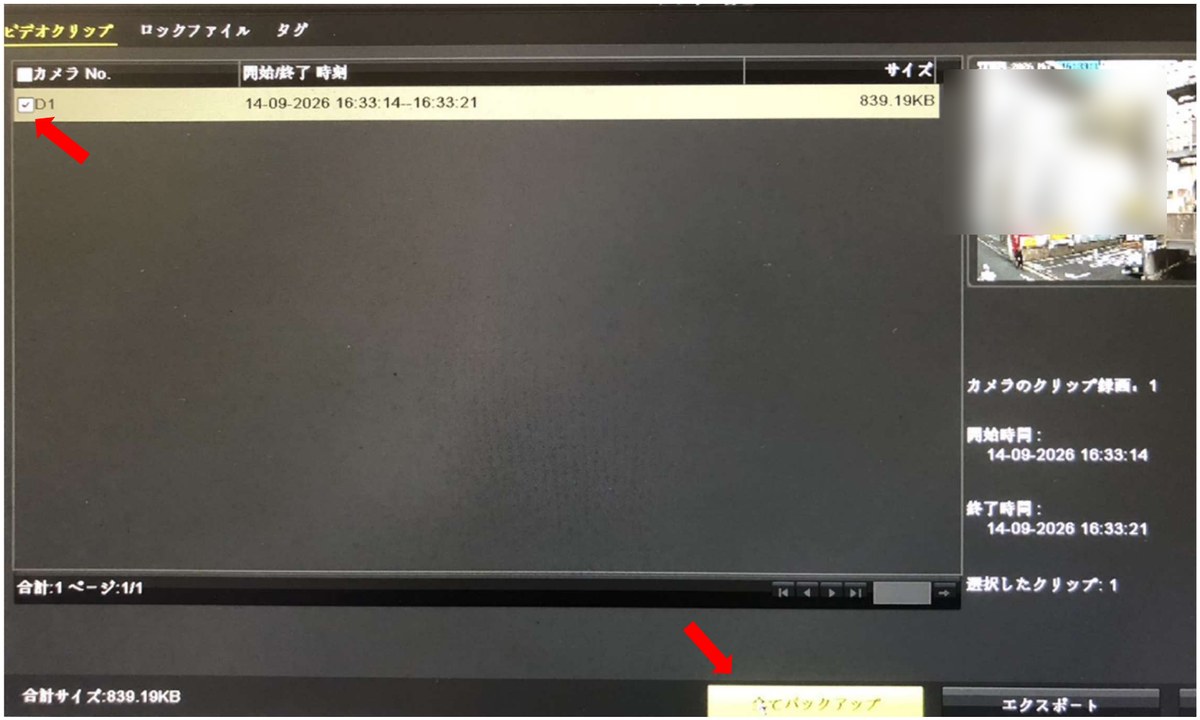 ビデオクリップの一覧が出ます。□にチェックを入れて、[すべてバックアップ]をクリックします。
手順4
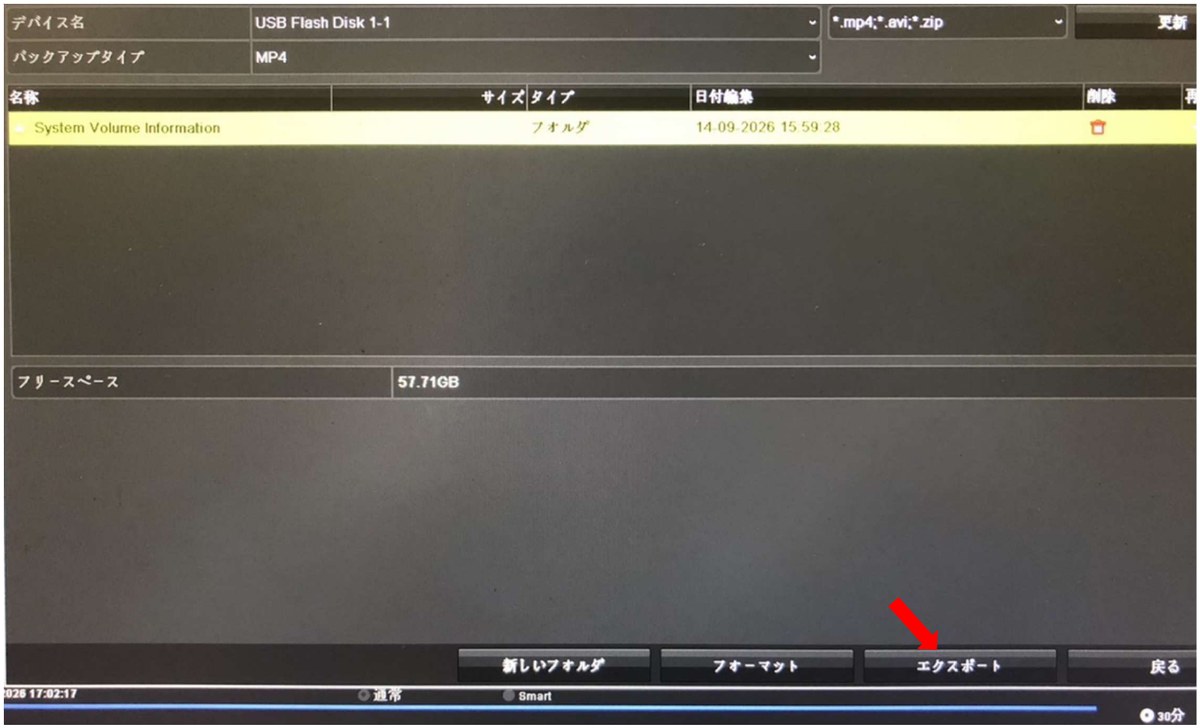 USBメモリーを選んで、[エクスポート]をクリックします。
手順5
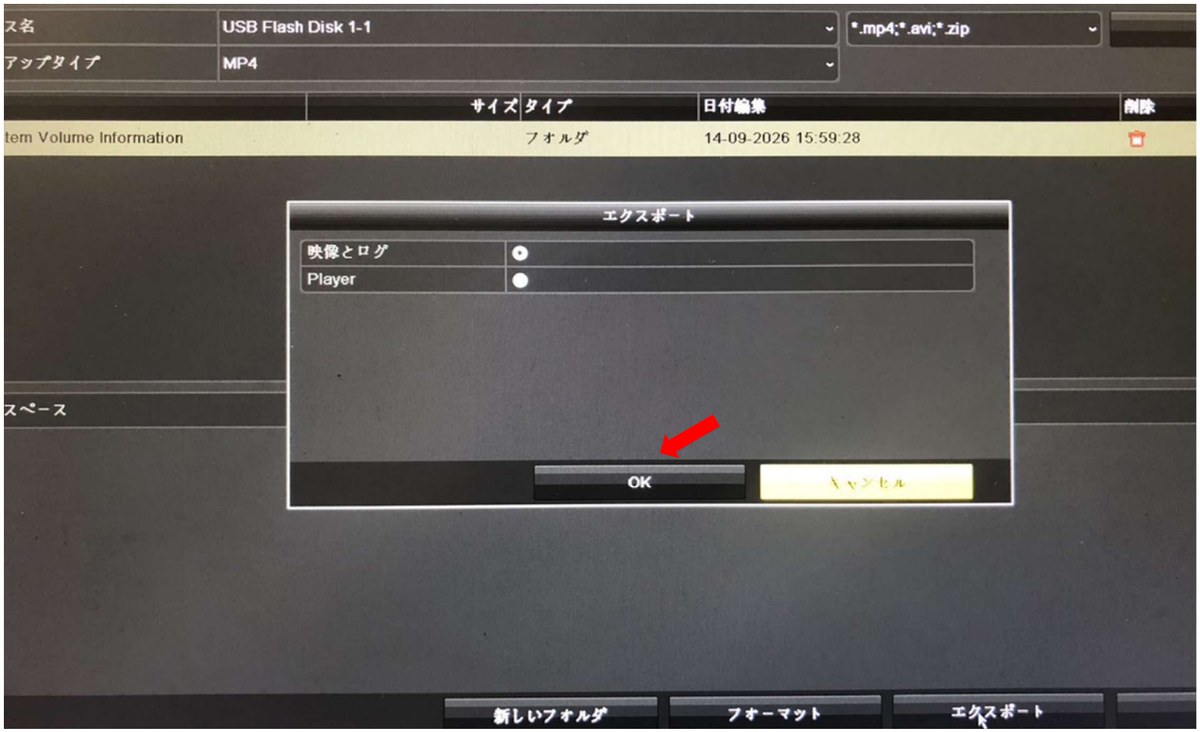 確認の画面が出るので、[OK]をクリックします。
手順6
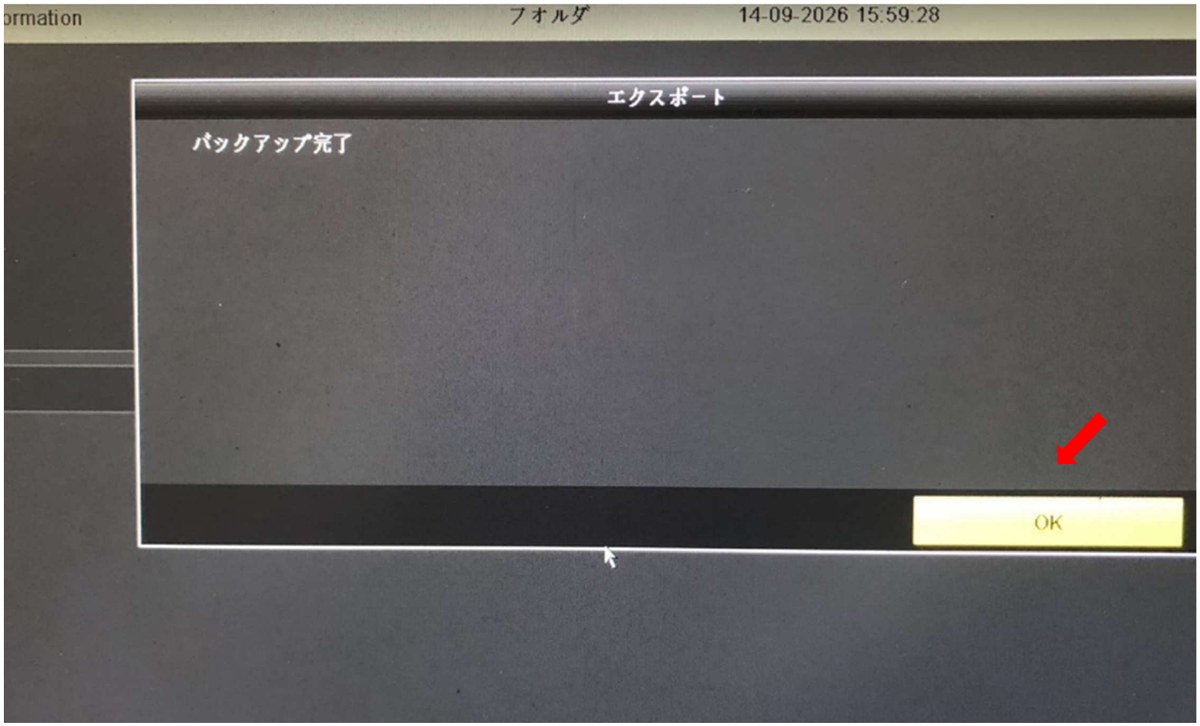 [バックアップ完了]の表示が出たら、[OK]をクリックします。ライブ映像に戻ります。
手順7
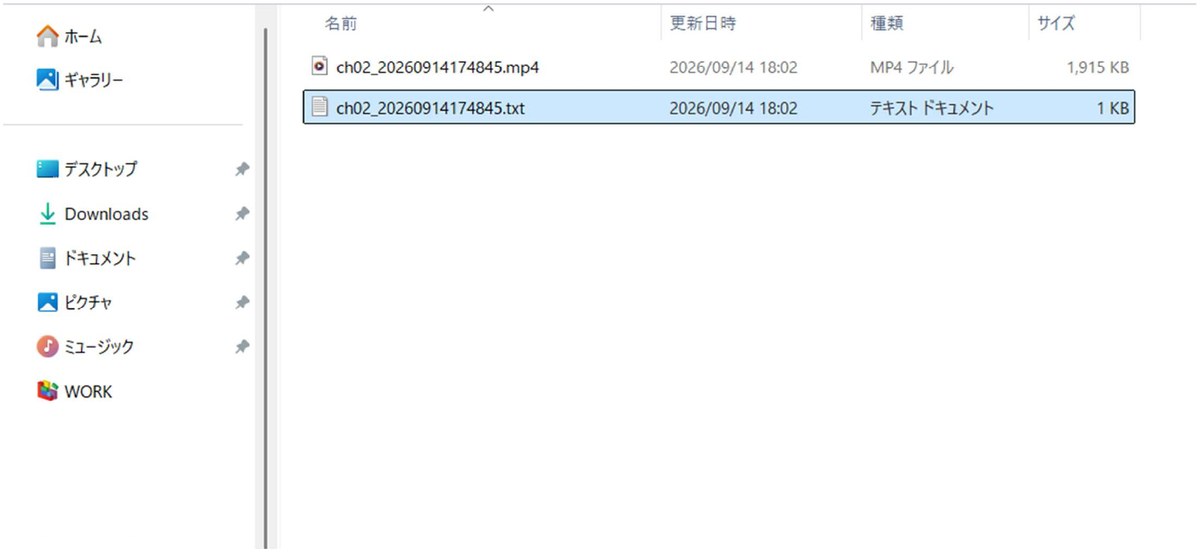 USBメモリーをパソコンに挿して、エクスプローラーから開きます。mp4のファイルをクリックします。
手順8
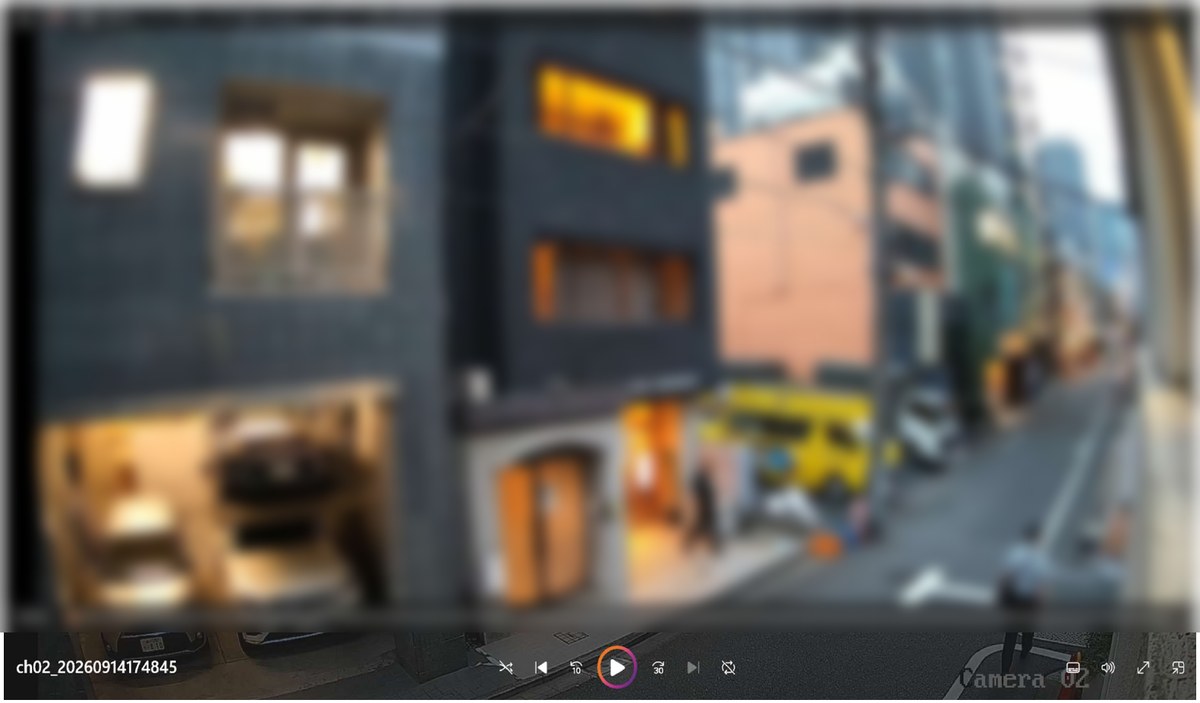 バックアップした動画が再生されます。※この写真は、映っている方のプライバシーに配慮してぼかしています。
うまくいかないときは
USBメモリーが認識されないときは、USBの規格が合っていないことがあります。2.0と3.0の見分け方は 【HIKVISION】USBメモリーの2.0と3.0の見分け方。バックアップで認識しないとき に書いています。 USBメモリーは、先に挿しておいてください。ハサミマークを押したあとに挿しても、保存先として出てこないことがあります。 警察に映像を渡すときは、日時が映像に入っていることを確かめてください。録画機の時計がずれていると、証拠として扱いにくくなります。この手順は、2026年10月時点の画面で作っています。録画機のソフトの版(ファームウェア)によって、画面やメニューの名前が変わることがあります。手順どおりにいかない場合は、メーカーに確認するか、お買い上げになった代理店にお問い合わせください。
Wi-Fi録画機の操作のほかのマニュアル
施工業者さまへ
HIKVISIONの録画機・カメラは、施工業者さま向けに現金特価でお分けしています。施工業者さま向けのページをご覧ください。設置のご相談
防犯カメラの設置工事は、東京・神奈川・埼玉・千葉・茨城・栃木・群馬で承っています。現地調査とお見積りは無料です。株式会社White&Green 東京都千代田区神田佐久間町3-37-1-203 TEL:03-5809-3116(営業時間 10:00〜18:00)