【HIKVISION】録画機で録画を再生する方法
「あのとき何が映っていたか」を確かめるとき、録画機の画面だけで再生できます。パソコンもスマホも要りません。マウスの右クリックから始めます。
この手順は、2026年10月時点の画面で作っています。録画機のソフトの版(ファームウェア)によって、画面やメニューの名前が変わることがあります。手順どおりにいかない場合は、メーカーに確認するか、お買い上げになった代理店にお問い合わせください。
写真は、HIKVISIONの録画機とカメラで撮った画面です。ほかの型番でも、操作の流れはほぼ同じです。
手順
手順1
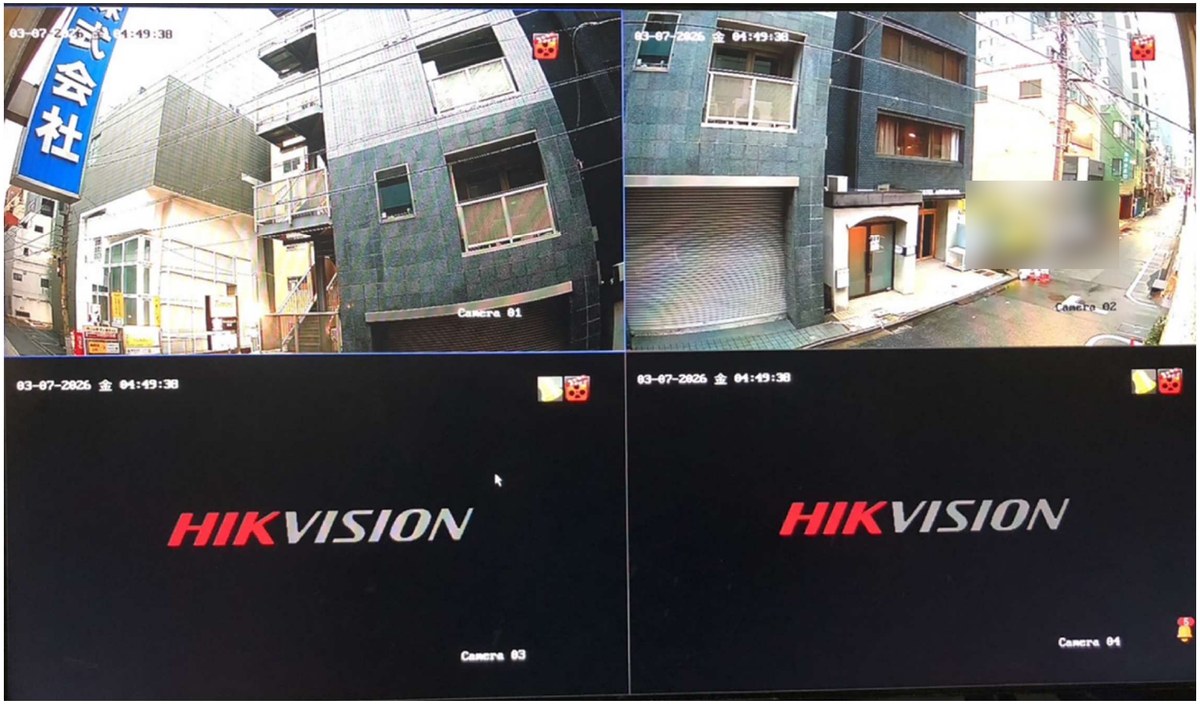 ライブ映像の上で右クリックします。メニュー画面が出ます。
手順2
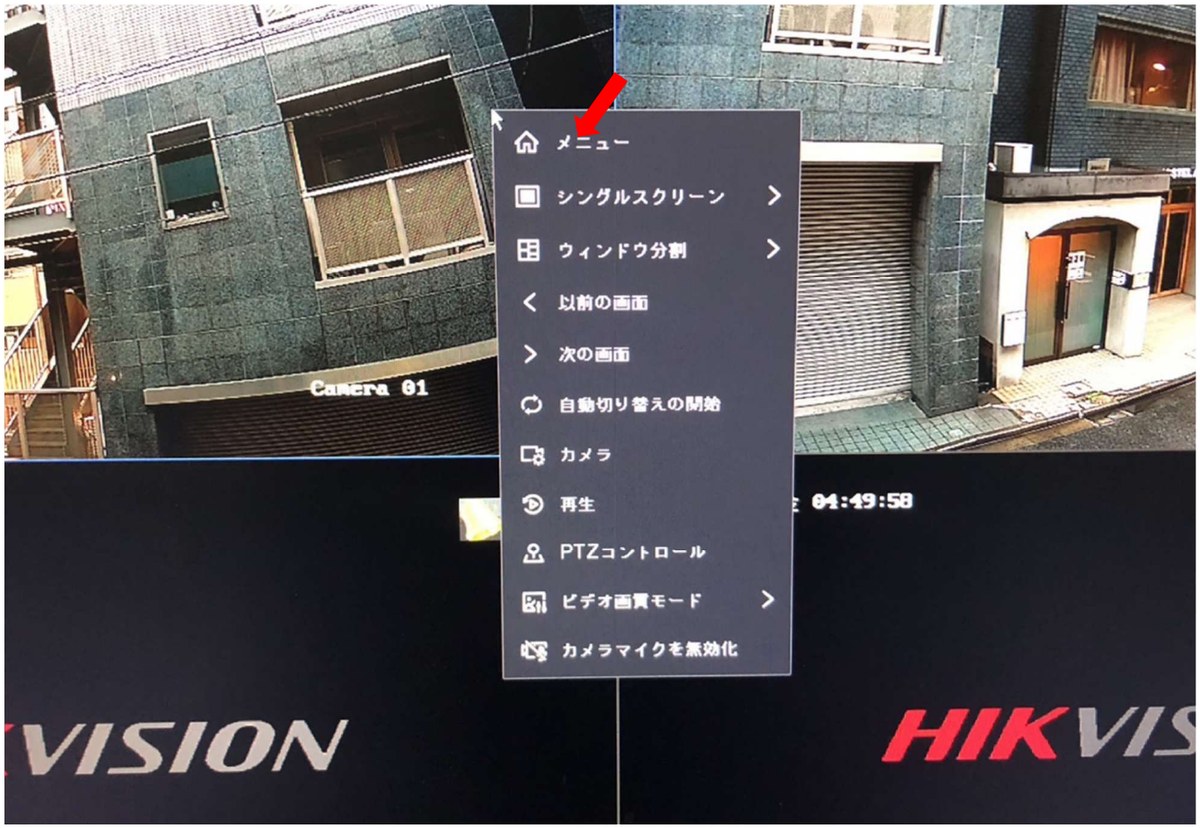 [メニュー]をクリックします。全画面(フルスクリーン)から出て、操作の画面になります。
手順3
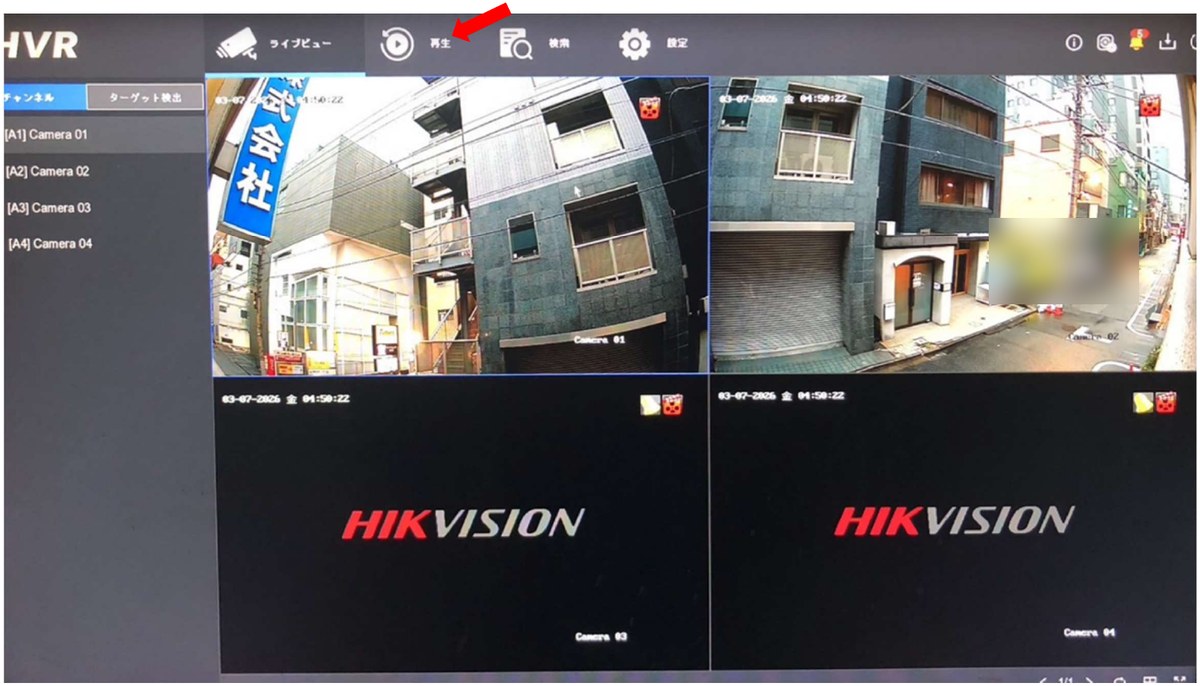 [再生]をクリックします。いったん黒い画面になりますが、故障ではありません。
手順4
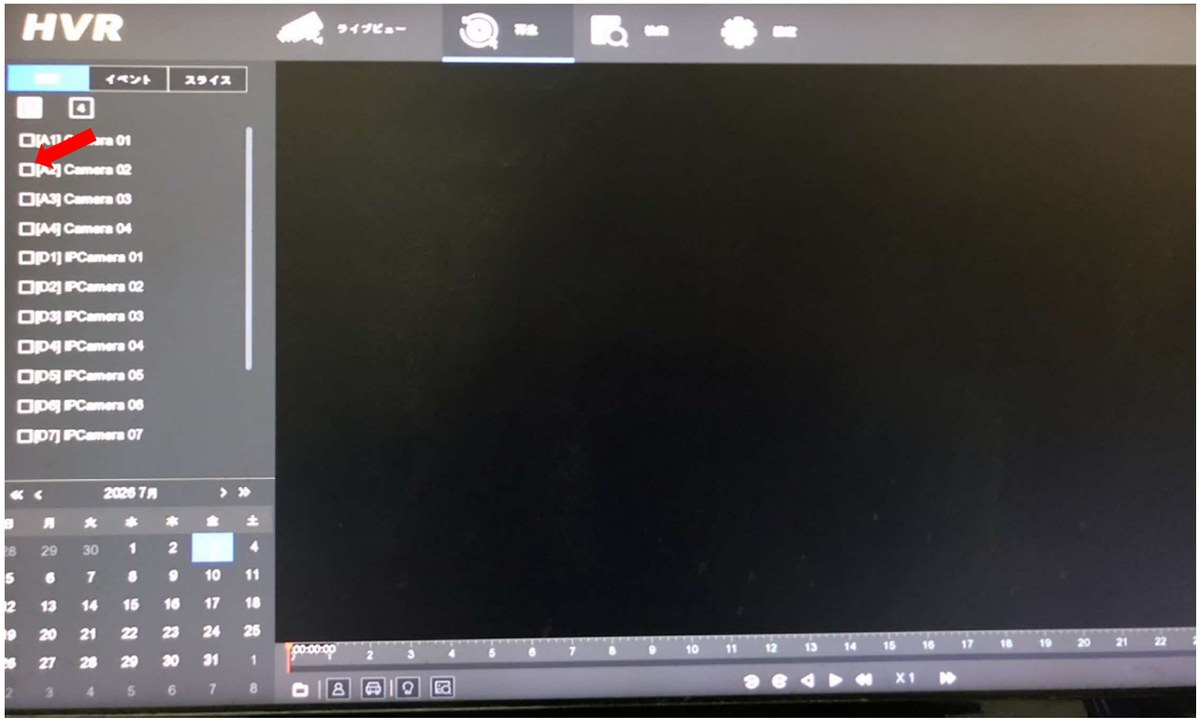 左に並んでいるカメラ番号の前の□にチェックを入れます。そのカメラの映像が出ます。
手順5
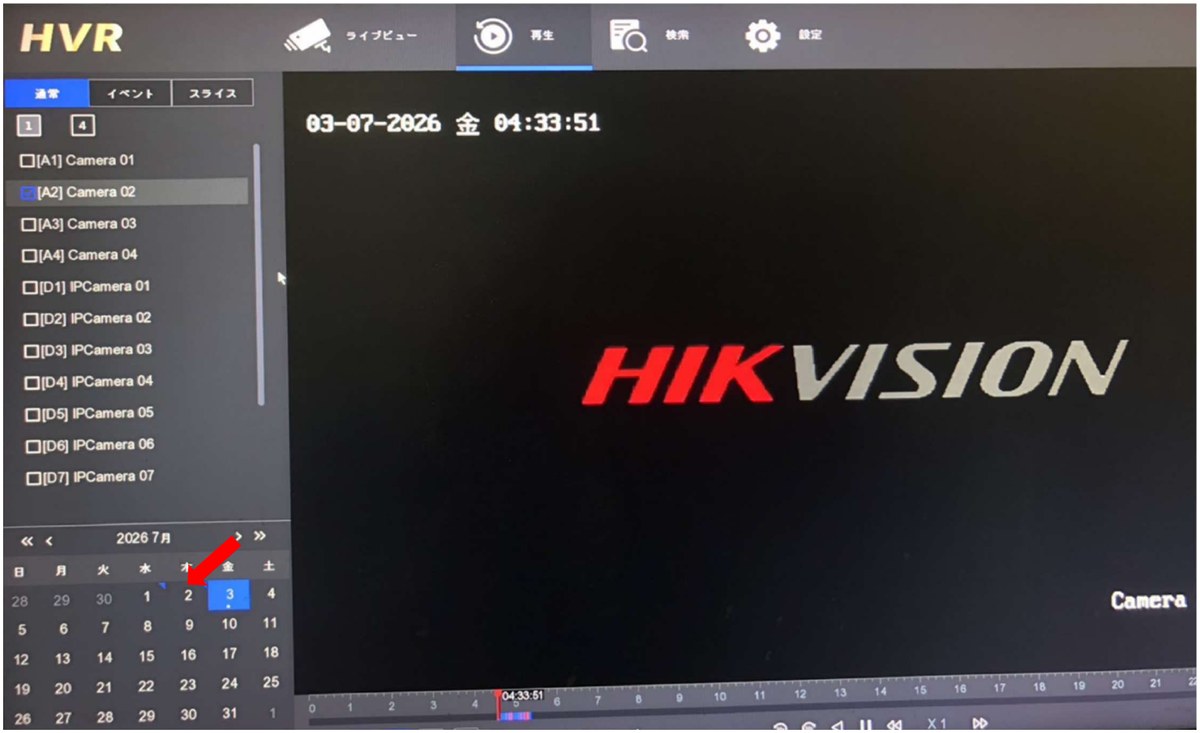 下のカレンダーで日付をダブルクリックします。その日の0時から再生が始まります。
手順6
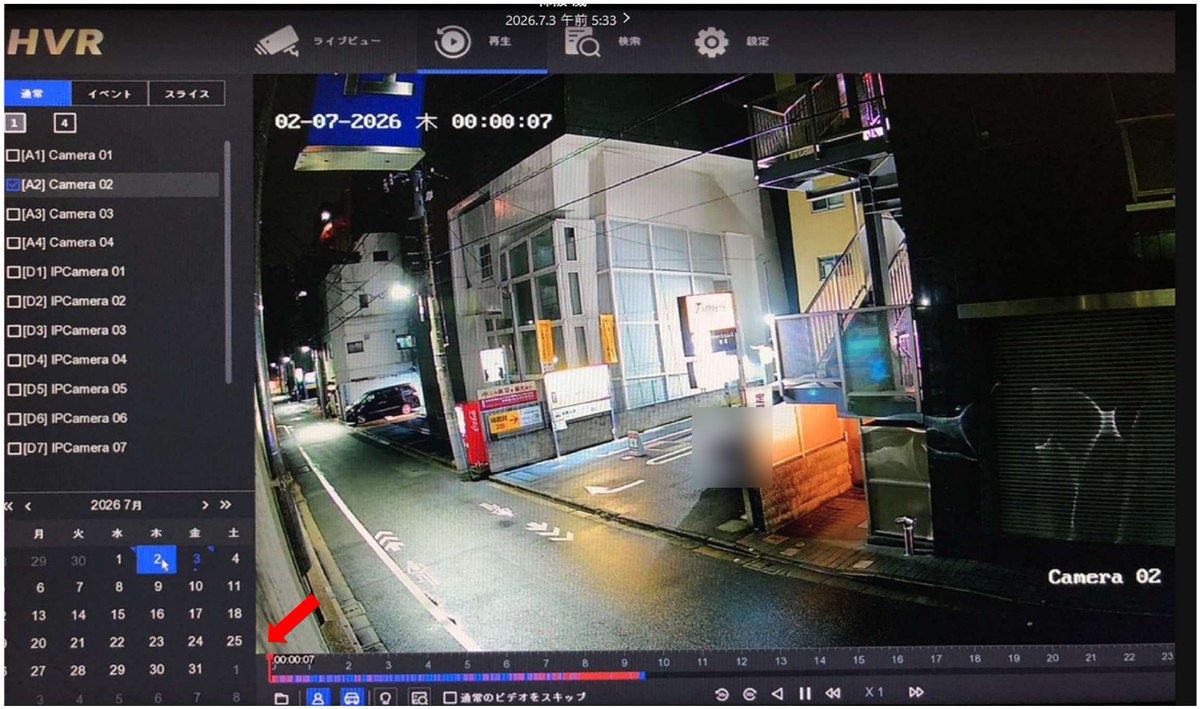 画面の下にある赤い縦線を、見たい時刻までドラッグします。その時刻の映像が再生されます。
うまくいかないときは
チェックを入れても黒いままのときは、その時間帯に録画がありません。カメラが止まっていたか、ハードディスクがいっぱいになって古い映像が消えている可能性があります。 録画機の時計がずれていると、探したい時刻と録画の時刻がずれます。先に日時の表示を確かめてください。この手順は、2026年10月時点の画面で作っています。録画機のソフトの版(ファームウェア)によって、画面やメニューの名前が変わることがあります。手順どおりにいかない場合は、メーカーに確認するか、お買い上げになった代理店にお問い合わせください。
録画機(HVR)の操作のほかのマニュアル
施工業者さまへ
HIKVISIONの録画機・カメラは、施工業者さま向けに現金特価でお分けしています。施工業者さま向けのページをご覧ください。設置のご相談
防犯カメラの設置工事は、東京・神奈川・埼玉・千葉・茨城・栃木・群馬で承っています。現地調査とお見積りは無料です。株式会社White&Green 東京都千代田区神田佐久間町3-37-1-203 TEL:03-5809-3116(営業時間 10:00〜18:00)