【Dahua】SmartPSS Liteに録画機を追加して、ライブ映像を見る方法
SmartPSS Liteに録画機を登録すると、パソコンで映像を見られるようになります。録画機の裏に書いてあるシリアル番号(SN)と、録画機のパスワードを使います。
写真は、Dahuaの録画機(XVR)とカメラで撮った画面です。ほかの型番でも、操作の流れはほぼ同じです。
手順
手順1
![[デバイスマネージャ]をクリックします。](https://bouhan-camera.net/wp-content/uploads/2026/10/dahua-c_lite1-27.webp)
[デバイスマネージャ]をクリックします。
手順2
![[+追加]をクリックします。](https://bouhan-camera.net/wp-content/uploads/2026/10/dahua-c_lite1-28.webp)
[+追加]をクリックします。
手順3
![[チャネル名]に好きな名前を入れます。](https://bouhan-camera.net/wp-content/uploads/2026/10/dahua-c_lite1-29.webp)
[チャネル名]に好きな名前を入れます。
[登録モード]は、▼で[SN(P2Pデバイス向け)]を選びます。
[SN]に、録画機の裏に書いてあるシリアル番号を入れます。
[ユーザー名]は[admin]、[パスワード]は録画機のパスワードを入れます。
手順4
![[追加]をクリックします。](https://bouhan-camera.net/wp-content/uploads/2026/10/dahua-c_lite1-30.webp)
[追加]をクリックします。
手順5
になれば、登録は完了です。オンラインにならないときは、シリアル番号やパスワードを確かめてください。](https://bouhan-camera.net/wp-content/uploads/2026/10/dahua-c_lite1-31.webp)
状態が[オンライン](緑の〇)になれば、登録は完了です。オンラインにならないときは、シリアル番号やパスワードを確かめてください。
手順6
![[デバイスマネージャ]のタブにカーソルを持っていくと小さな×が出るので、クリックして閉じます。](https://bouhan-camera.net/wp-content/uploads/2026/10/dahua-c_lite1-32.webp)
[デバイスマネージャ]のタブにカーソルを持っていくと小さな×が出るので、クリックして閉じます。
手順7
![[ライブビュー]をクリックします。](https://bouhan-camera.net/wp-content/uploads/2026/10/dahua-c_lite1-33.webp)
[ライブビュー]をクリックします。
手順8
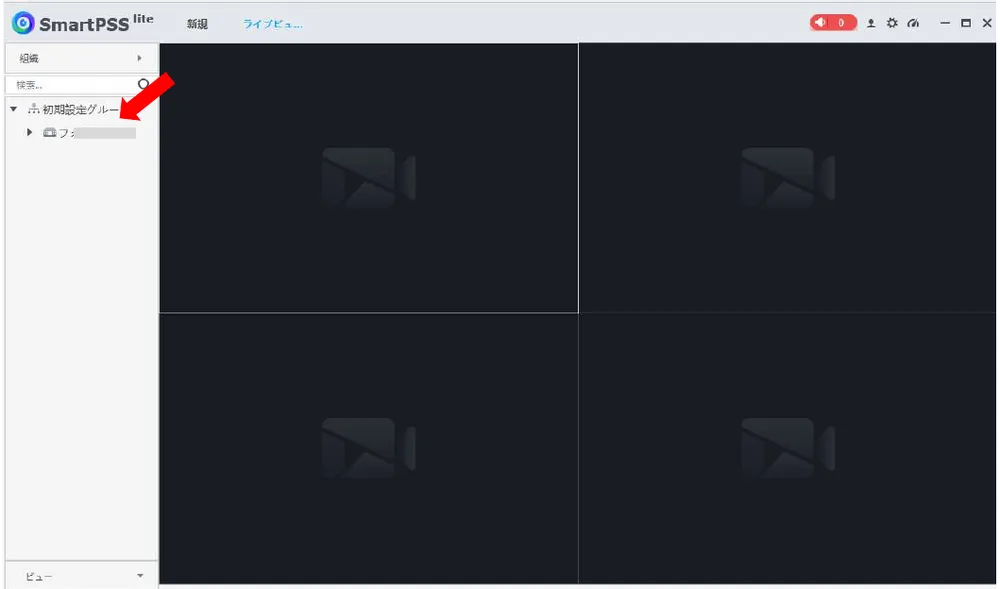
左のチャンネル名をクリックすると、ライブ映像が出ます。
手順9
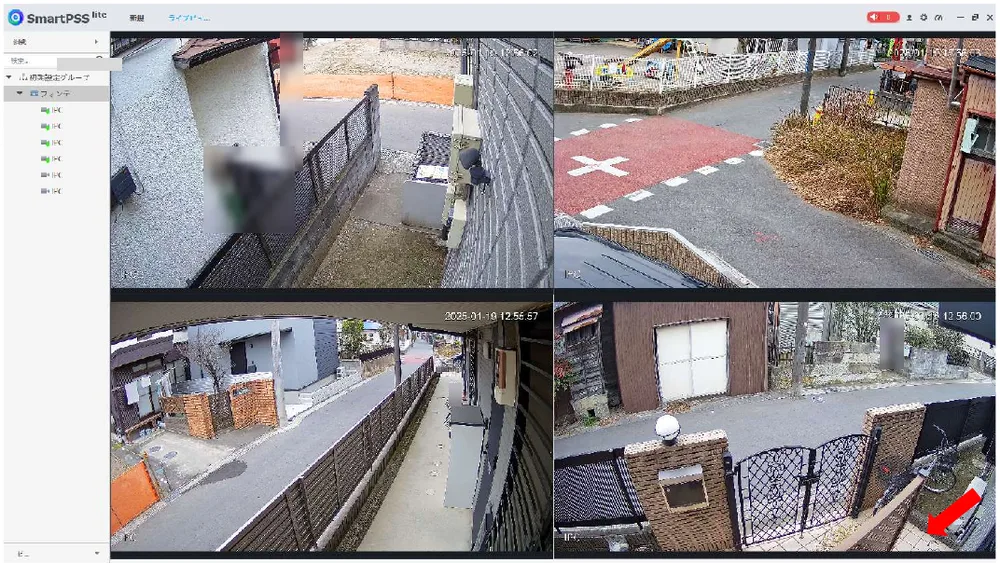
右下の9画面のマークをクリックすると、9画面の表示になります。
手順10
![[ライブビュー]のタブにカーソルを合わせて小さな×をクリックすると、ホーム画面に戻ります。](https://bouhan-camera.net/wp-content/uploads/2026/10/dahua-c_lite1-36.webp)
[ライブビュー]のタブにカーソルを合わせて小さな×をクリックすると、ホーム画面に戻ります。
手順11
![初期の設定では、パソコンを立ち上げると同時にSmartPSS Liteも立ち上がります。止めたいときは、右上の歯車のマーク→[システム]をクリックします。](https://bouhan-camera.net/wp-content/uploads/2026/10/dahua-c_lite1-37.webp)
初期の設定では、パソコンを立ち上げると同時にSmartPSS Liteも立ち上がります。止めたいときは、右上の歯車のマーク→[システム]をクリックします。
手順12
![[自動スタート]のチェック(レ)を外して[適用]をクリックすると、自動では立ち上がらなくなります。](https://bouhan-camera.net/wp-content/uploads/2026/10/dahua-c_lite1-38.webp)
[自動スタート]のチェック(レ)を外して[適用]をクリックすると、自動では立ち上がらなくなります。
うまくいかないときは
シリアル番号(SN)は、録画機の裏のシールの[S/N]のところに書いてあります。0(ゼロ)とO(オー)、1(いち)とI(アイ)を間違えやすいので、気をつけて入力してください。
パソコン(SmartPSS・SmartPSS Lite)の操作のほかのマニュアル
- SmartPSSで録画を再生する方法(パソコン)
- SmartPSSで録画をパソコンにバックアップする方法
- SmartPSS Lite(パソコン用ソフト)のダウンロードとインストール
- SmartPSS Liteで録画を再生する方法(倍速・逆再生・拡大)
- SmartPSS Liteで録画をパソコンにバックアップする方法
施工業者さまへ
Dahuaの録画機・カメラは、施工業者さま向けに現金特価でお分けしています。施工業者さま向けのページをご覧ください。
設置のご相談
防犯カメラの設置工事は、東京・神奈川・埼玉・千葉・茨城・栃木・群馬で承っています。現地調査とお見積りは無料です。
株式会社White&Green
東京都千代田区神田佐久間町3-37-1-203
TEL:03-5809-3116(営業時間 10:00〜18:00)