【Dahua(ダーファ)】SmartPSS Lite(パソコン用ソフト)のダウンロードとインストール

SmartPSS Liteは、Dahua(ダーファ)の防犯カメラ・録画機の映像を、パソコンで遠隔で見るためのソフトです。まとめはダーファ(Dahua)の防犯カメラを遠隔で見る方法にあります。
SmartPSS Liteは、Dahuaの録画機の映像をパソコン(Windows)で見るための無料のソフトです。日本の正規代理店(WDJハイテク)のホームページからダウンロードできます。
スマホで見たいときは、DMSSアプリ(スマホ用)のインストールとアカウントの作成から始めます。
写真は、Dahuaの録画機(XVR)とカメラで撮った画面です。ほかの型番でも、操作の流れはほぼ同じです。
手順
手順1

Googleで「WDJハイテク」と検索して、[株式会社WDJハイテク〜]をクリックします。
手順2
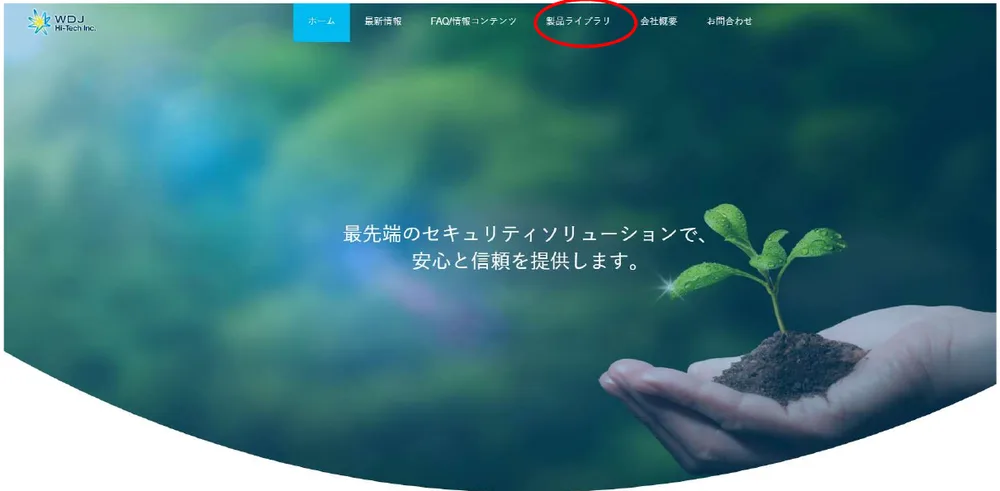
[製品ライブラリ]をクリックします。
手順3
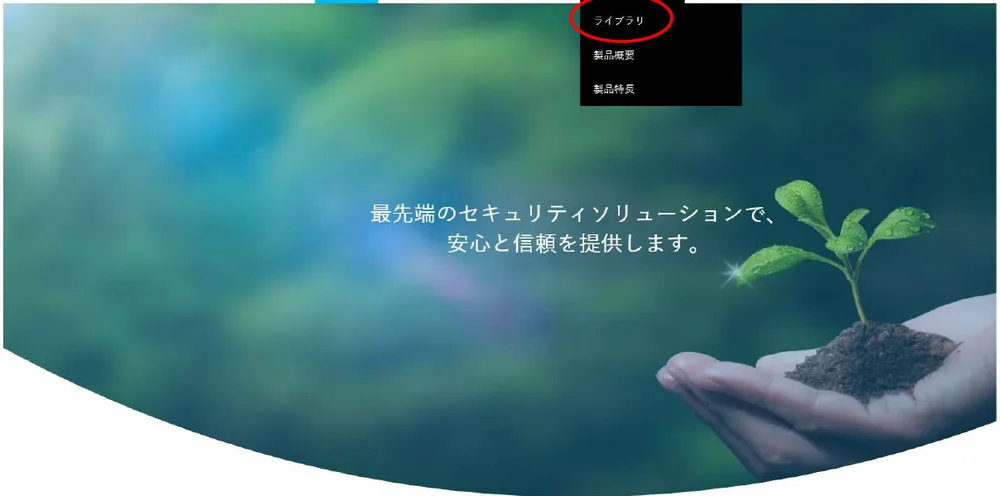
[製品ライブラリ]にカーソルを合わせて、[ライブラリ]をクリックします。
手順4

左側の[ダウンロード]をクリックします。
手順5

[SmartPSS Lite ダウンロード]をクリックします。
手順6

[ダウンロードリンク]をクリックします。
手順7

スタートボタンを右クリックして[エクスプローラー]→[ダウンロード]を開き、[SmartPSSLite]をダブルクリックします。ダウンロードにないときは、[最近使用したファイル]を見てください。
手順8

[×]をクリックします。
手順9

[フォルダに解凍]をクリックします。
手順10

[OK]をクリックします。
手順11

[General_SmartPSSLite_…Install….exe]をクリックします。
手順12

[English]の欄をクリックします。
手順13

[Japanese]をクリックします。
手順14

[I have read and agree the]の前の□をクリックします。
手順15

[Next]をクリックします。
手順16

[Install]をクリックします。
手順17

青い横棒が伸びて[Successful]が出たら、[Finish]をクリックします。
手順18
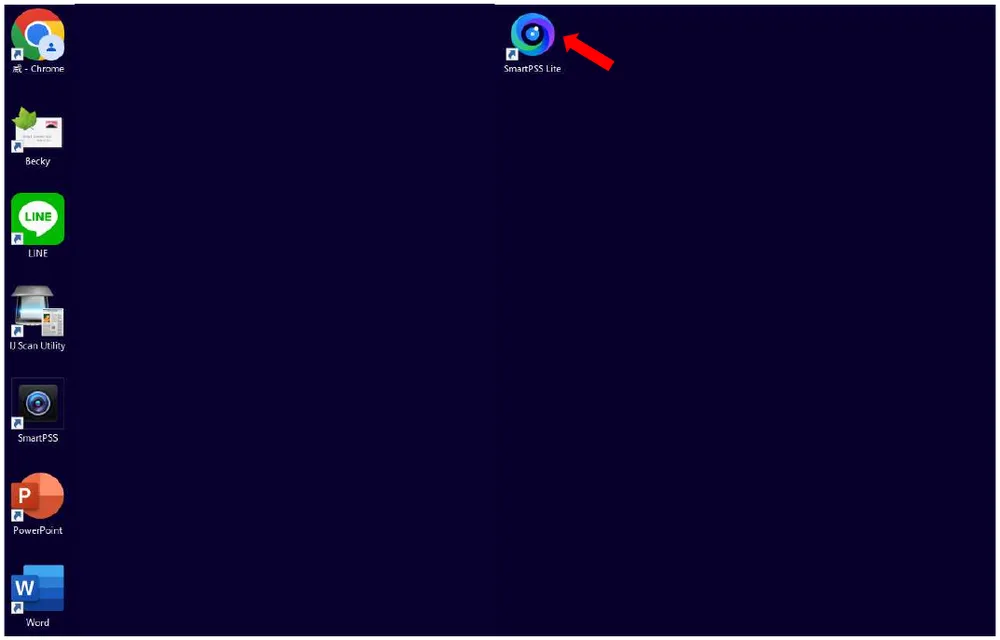
デスクトップにある[SmartPSS Lite]のアイコンをクリックします。
手順19

[ビデオモニター]の〇をクリックします。
手順20

[OK]をクリックします。
手順21

Windowsのファイアウォールの確認が出たら、[アクセスを許可する]をクリックします。
手順22

□にチェックを入れて、[同意する]をクリックします。
手順23

□にチェックを入れて、[同意する]をクリックします。
手順24

このソフトに入るためのパスワードを決めて、[パスワード]と[確認]に入れます。[登録後、自動ログイン]の□にチェックを入れて、[次へ]をクリックします。
手順25

パスワードを忘れたときのための質問を3つ選んで答えを入れ、[終了]をクリックします。
手順26

[参加しない]をクリックします(参加してもかまいません)。
うまくいかないときは
ファイル名の数字(V1.003…など)は、ソフトの版です。新しい版が出ると数字が変わりますが、手順はほぼ同じです。
録画機のパスワードが分からないときは、録画機のログイン画面が出たときの操作と、パスワードの変更をご覧ください。
ここで決めるパスワードは、このソフトに入るためのものです。録画機のパスワードとは別です。忘れないように控えておいてください。
インストールが終わったら、録画機の追加に進みます。
SmartPSS Lite(Dahua・パソコン)の使い方(手順1〜5)
- 手順1 インストール(この記事)
- 手順2 機器の追加
- 手順3 ライブ映像を見る
- 手順4 録画を再生する
- 手順5 バックアップ(保存)
パソコン(SmartPSS・SmartPSS Lite)の操作のほかのマニュアル
- SmartPSSで録画を再生する方法(パソコン)
- SmartPSSで録画をパソコンにバックアップする方法
- SmartPSS Liteに録画機を追加して、ライブ映像を見る方法
- SmartPSS Liteで録画を再生する方法(倍速・逆再生・拡大)
- SmartPSS Liteで録画をパソコンにバックアップする方法
施工業者さまへ
Dahuaの録画機・カメラは、施工業者さま向けに現金特価でお分けしています。施工業者さま向けのページをご覧ください。
設置のご相談
防犯カメラの設置工事は、東京・神奈川・埼玉・千葉で承っています。現地調査とお見積りは無料です。
株式会社White & Green
東京都千代田区神田佐久間町3-37-1-203
TEL:03-5809-3116(営業時間 10:00〜18:00)