【Dahua(ダーファ)】SmartPSSで録画を再生する方法(パソコン)

SmartPSSは、Dahua(ダーファ)の防犯カメラ・録画機の映像を、パソコンで遠隔で見るためのソフトです。まとめはダーファ(Dahua)の防犯カメラを遠隔で見る方法にあります。
パソコンのSmartPSSで、録画した映像を見る操作です。
この手順は、2026年10月時点の画面で作っています。録画機のソフトの版(ファームウェア)によって、画面やメニューの名前が変わることがあります。手順どおりにいかない場合は、メーカーに確認するか、お買い上げになった代理店にお問い合わせください。
写真は、Dahuaの録画機(XVR)とカメラで撮った画面です。ほかの型番でも、操作の流れはほぼ同じです。
手順
手順1
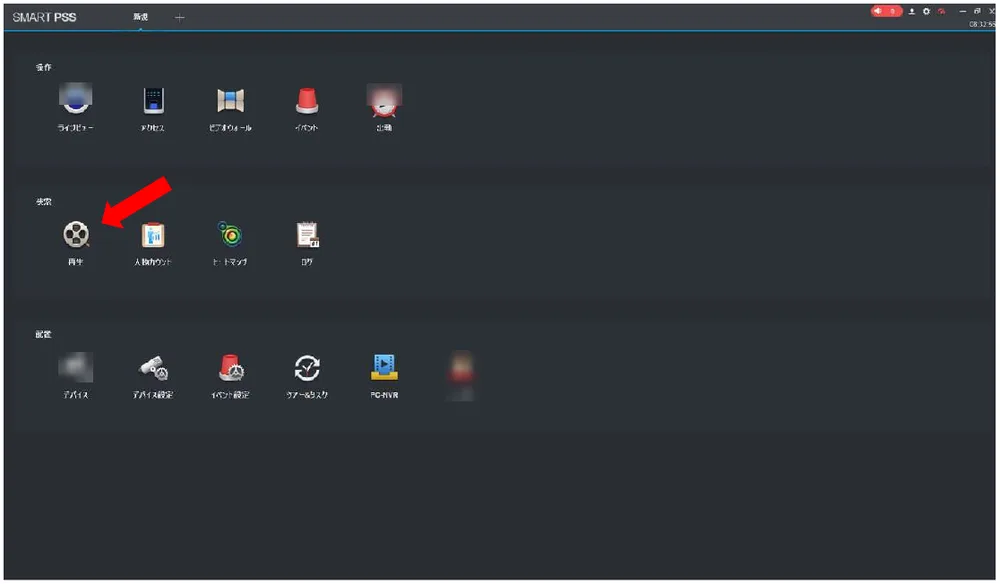
[再生]をクリックします。
手順2
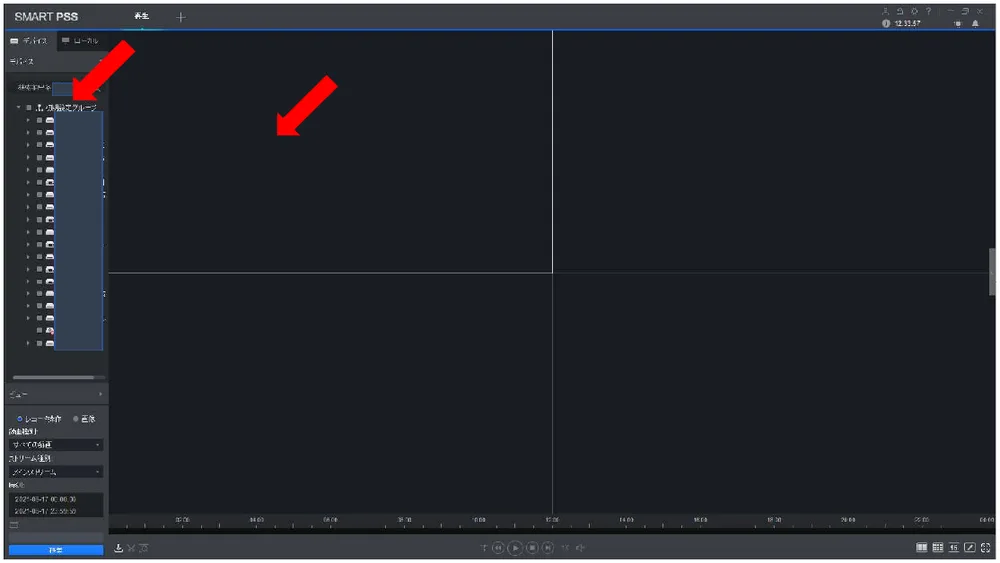
見たい録画機(デバイス名)をクリックします。白い枠が付いた画面をダブルクリックして、1画面にします。
手順3
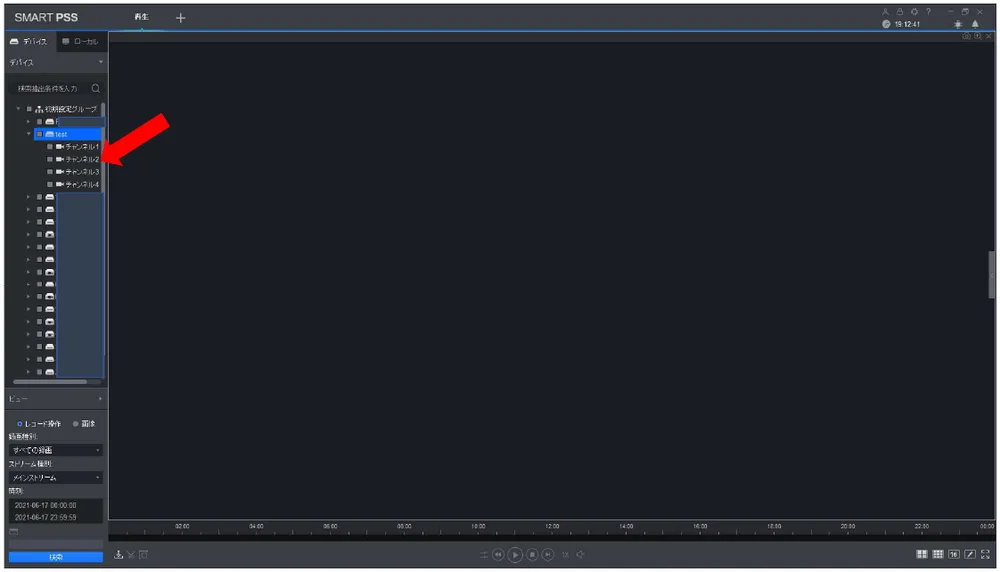
見たいチャンネルをクリックします。
手順4
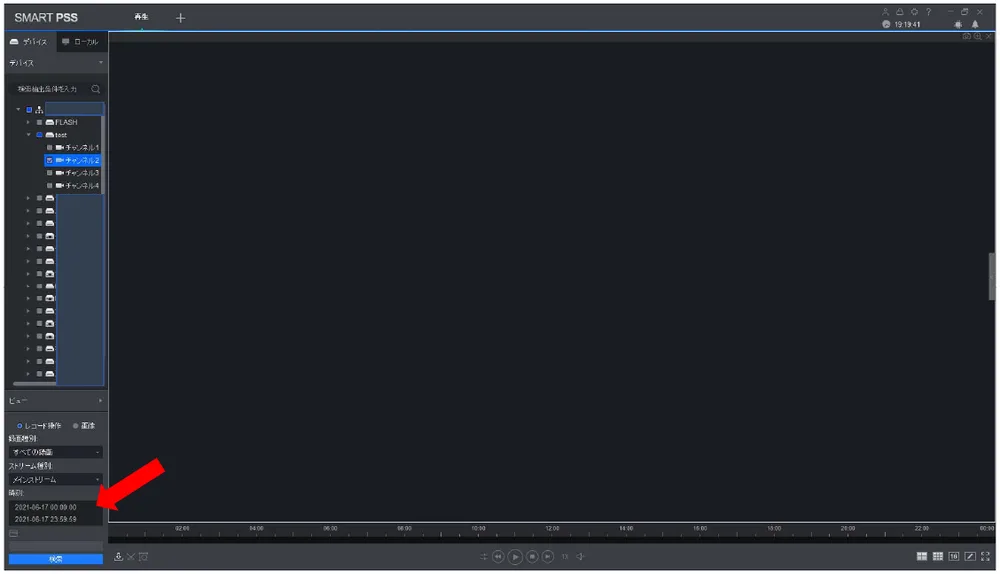
時刻の欄をクリックします。
手順5
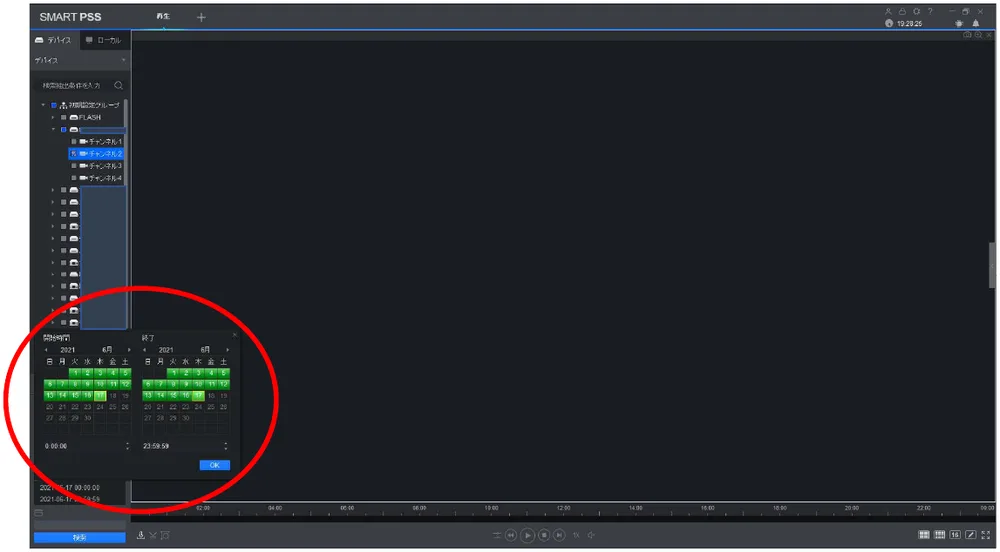
再生を始める日と時刻、終わりの日と時刻を決めます。始めから終わりまでは、24時間以内にします。
手順6
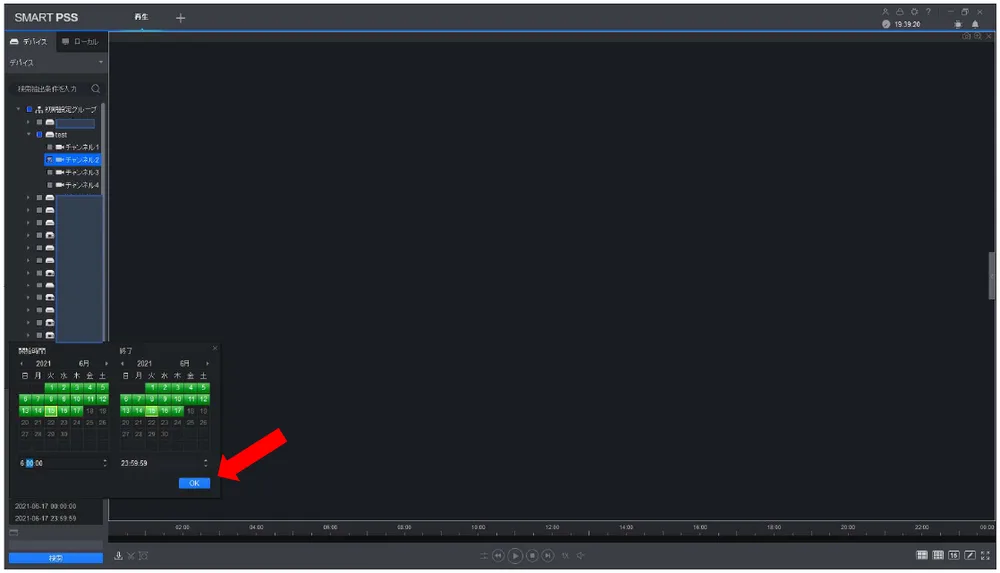
[OK]をクリックします。
手順7
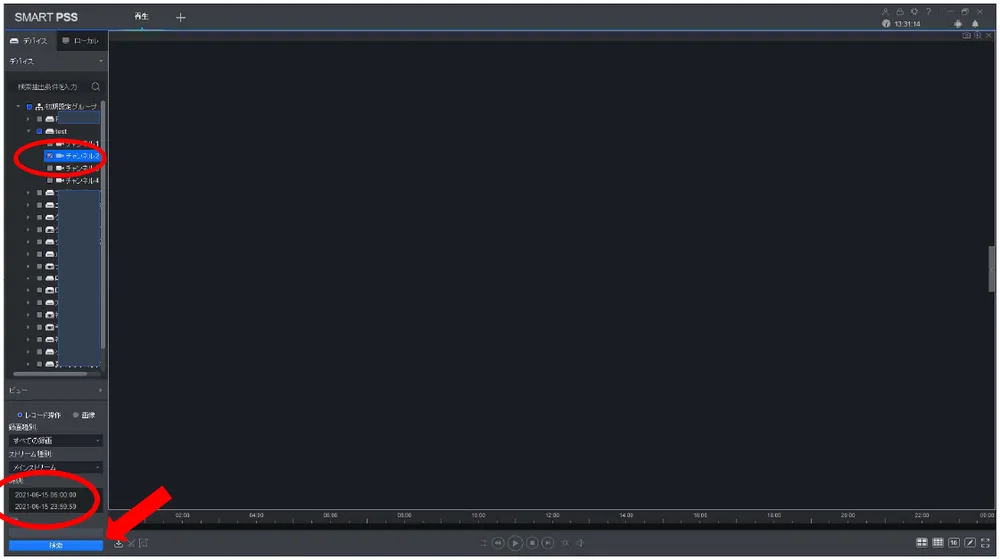
チェック(レ)と日時を確かめて、[検索]をクリックします。
手順8
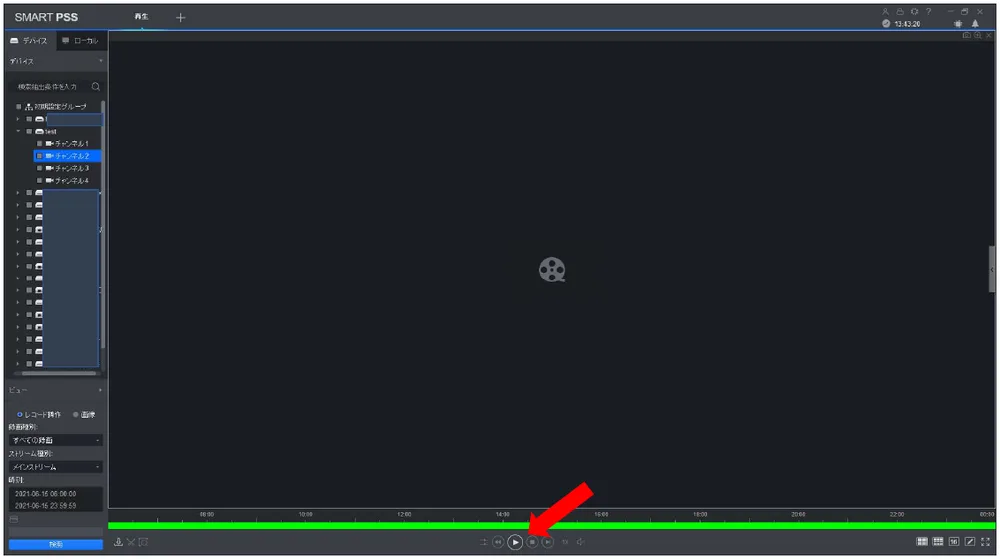
再生のボタンをクリックします。
手順9
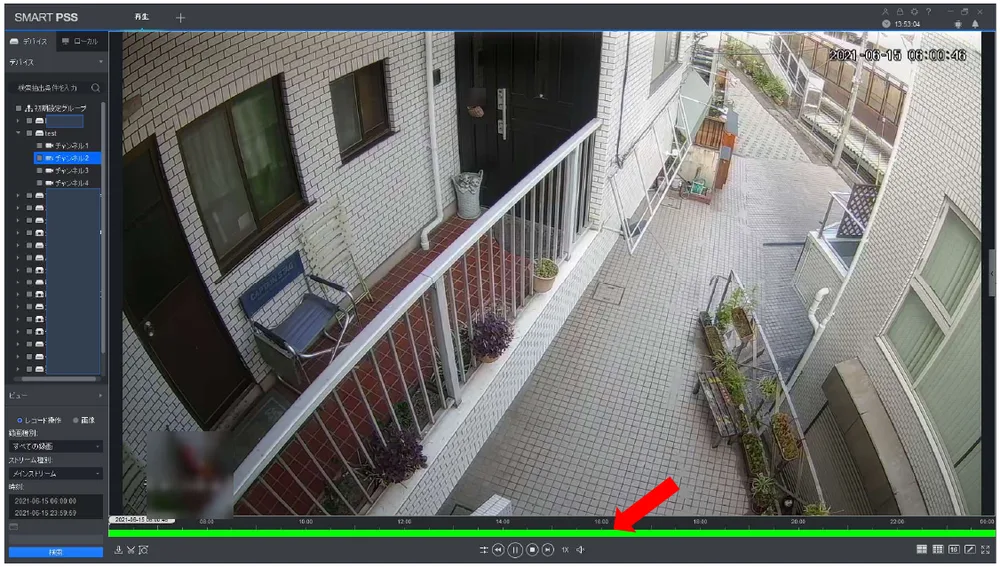
緑の帯をクリックすると、その時刻から再生されます。
手順10
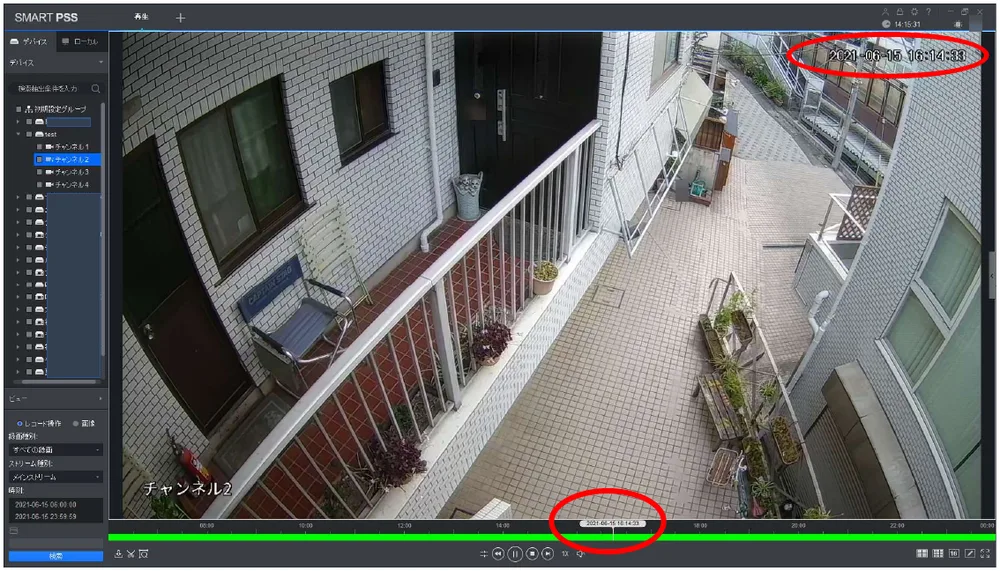
右上と緑の帯に、再生している時刻が表示されます。
手順11
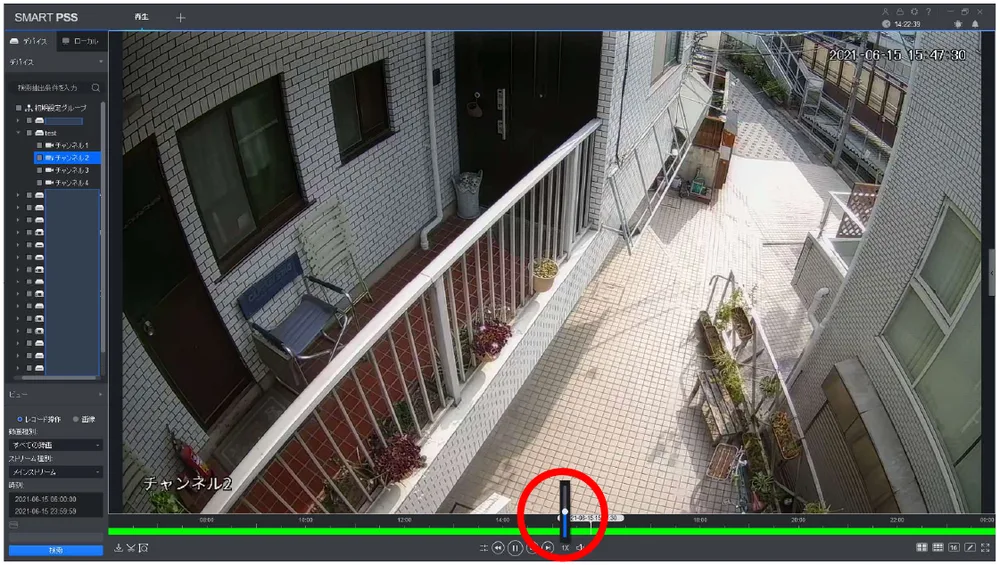
[1×]をクリックして〇を上にドラッグすると、早送りで再生できます。
手順12
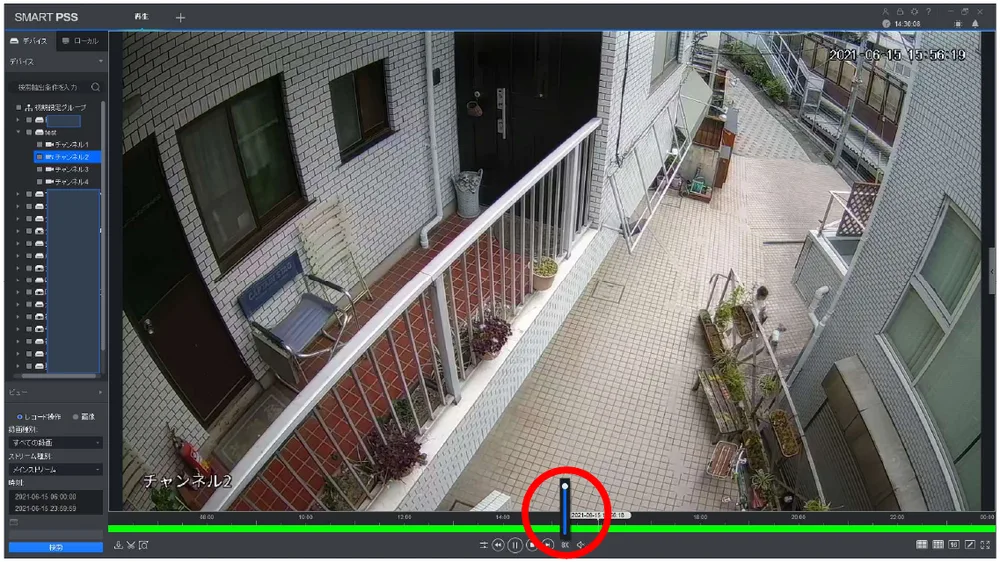
〇を一番上までドラッグすると、8倍速で再生できます。
うまくいかないときは
保存したい場面が見つかったら、SmartPSSでのバックアップに進みます。
この手順は、2026年10月時点の画面で作っています。録画機のソフトの版(ファームウェア)によって、画面やメニューの名前が変わることがあります。手順どおりにいかない場合は、メーカーに確認するか、お買い上げになった代理店にお問い合わせください。
SmartPSS(Dahua・パソコン)の使い方(手順1〜5)
- 手順1 インストール(記事はまだありません)
- 手順2 機器の追加(記事はまだありません)
- 手順3 ライブ映像を見る(記事はまだありません)
- 手順4 録画を再生する(この記事)
- 手順5 バックアップ(保存)
パソコン(SmartPSS・SmartPSS Lite)の操作のほかのマニュアル
- SmartPSSで録画をパソコンにバックアップする方法
- SmartPSS Lite(パソコン用ソフト)のダウンロードとインストール
- SmartPSS Liteに録画機を追加して、ライブ映像を見る方法
- SmartPSS Liteで録画を再生する方法(倍速・逆再生・拡大)
- SmartPSS Liteで録画をパソコンにバックアップする方法
施工業者さまへ
Dahuaの録画機・カメラは、施工業者さま向けに現金特価でお分けしています。施工業者さま向けのページをご覧ください。
設置のご相談
防犯カメラの設置工事は、東京・神奈川・埼玉・千葉で承っています。現地調査とお見積りは無料です。
株式会社White & Green
東京都千代田区神田佐久間町3-37-1-203
TEL:03-5809-3116(営業時間 10:00〜18:00)