【Dahua】SmartPSS Liteで録画をパソコンにバックアップする方法
パソコンのSmartPSS Liteで、必要な場面を動画ファイルとしてパソコンに保存する操作です。
この手順は、2026年10月時点の画面で作っています。録画機のソフトの版(ファームウェア)によって、画面やメニューの名前が変わることがあります。手順どおりにいかない場合は、メーカーに確認するか、お買い上げになった代理店にお問い合わせください。
写真は、Dahuaの録画機(XVR)とカメラで撮った画面です。ほかの型番でも、操作の流れはほぼ同じです。
手順
手順1
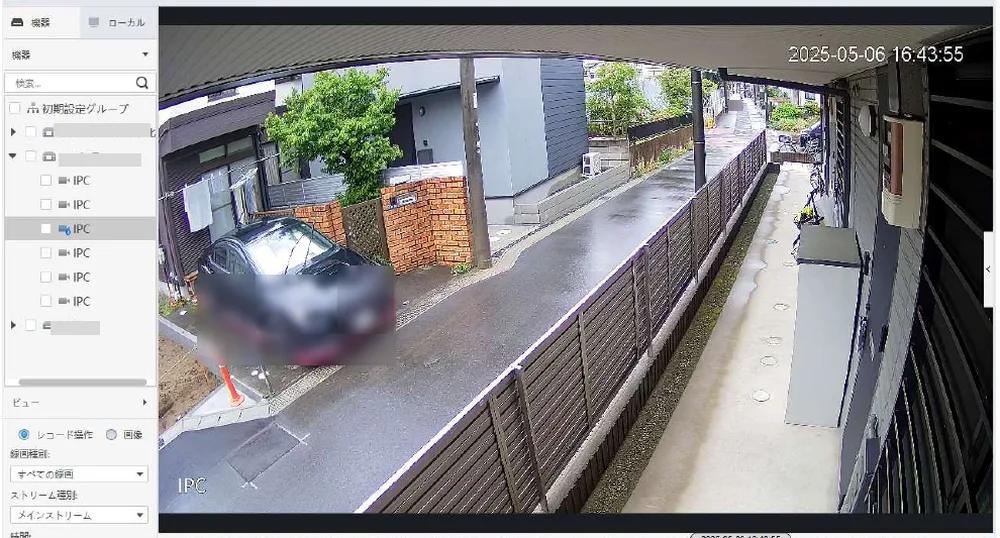
再生の手順で、保存したいだいたいの時間を再生します。
手順2
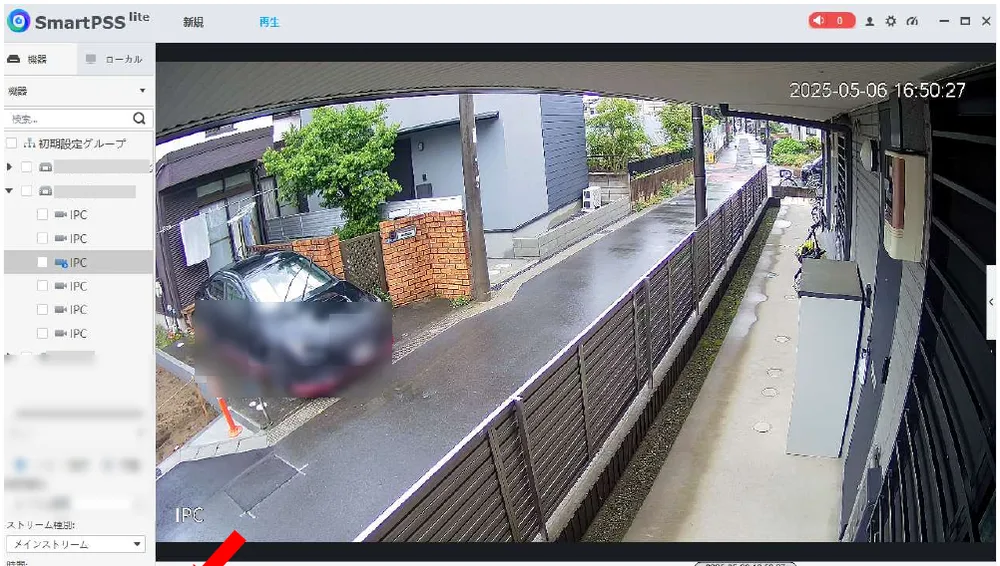
下のハサミのマークをクリックします。
手順3
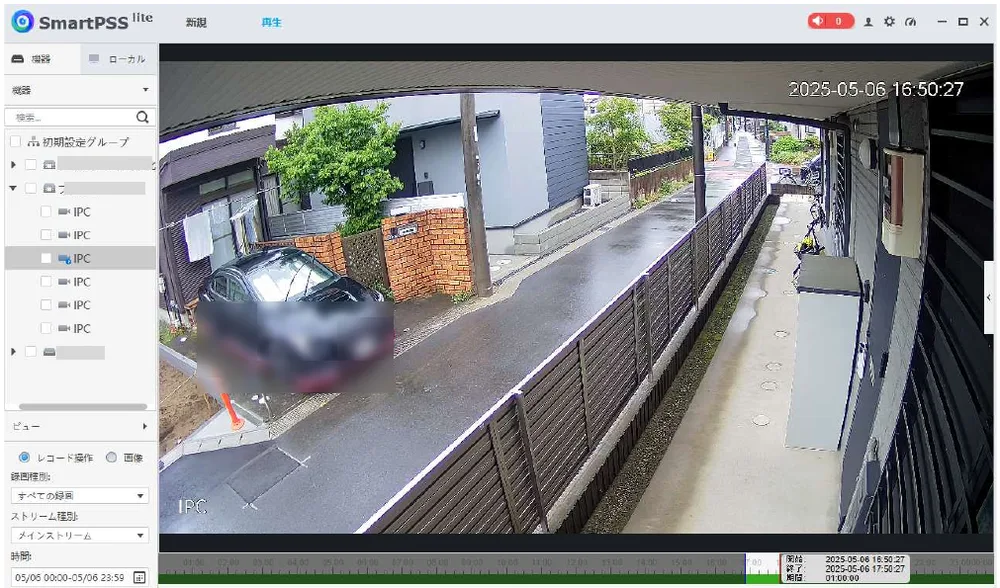
赤い縦線をドラッグして、保存する時間を決めます。赤い縦線ではさまれた時間が保存されます。
手順4
![もう一度ハサミのマークをクリックすると、この画面になります。[参照]をクリックして、保存先を決めます。](https://bouhan-camera.net/wp-content/uploads/2026/10/dahua-d_lite2-20.webp)
もう一度ハサミのマークをクリックすると、この画面になります。[参照]をクリックして、保存先を決めます。
手順5
![[ドキュメント]に保存するときは、[ドキュメント]をクリックして[フォルダーの選択]をクリックします。](https://bouhan-camera.net/wp-content/uploads/2026/10/dahua-d_lite2-21.webp)
[ドキュメント]に保存するときは、[ドキュメント]をクリックして[フォルダーの選択]をクリックします。
手順6
![[OK]をクリックします。](https://bouhan-camera.net/wp-content/uploads/2026/10/dahua-d_lite2-22.webp)
[OK]をクリックします。
手順7
![確認が出るので、[OK]をクリックします。](https://bouhan-camera.net/wp-content/uploads/2026/10/dahua-d_lite2-23.webp)
確認が出るので、[OK]をクリックします。
手順8
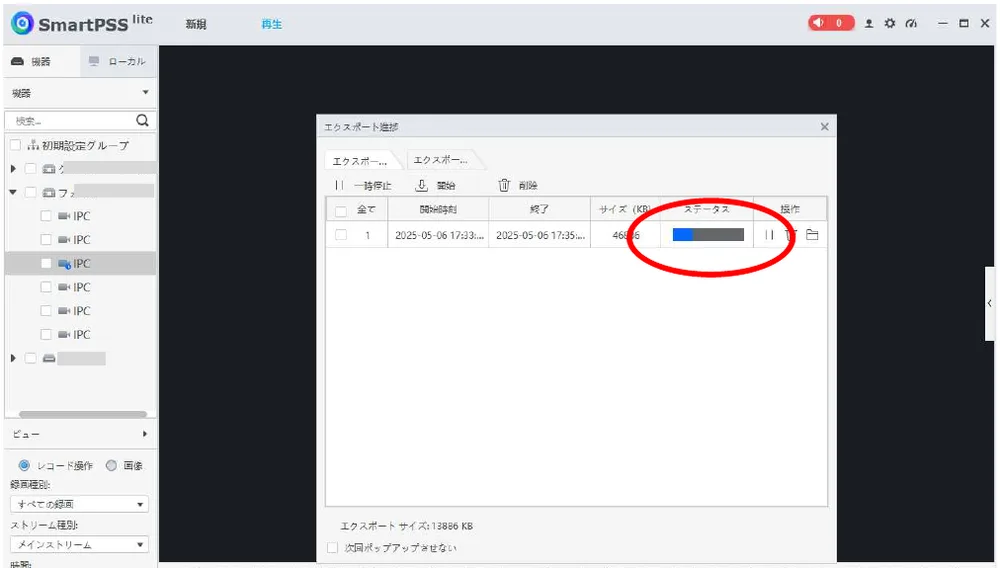
ステータスの青い帯が伸びきると、保存が終わります。
手順9
![保存が終わると、この画面になります。[×]をクリックして閉じます。](https://bouhan-camera.net/wp-content/uploads/2026/10/dahua-d_lite2-25.webp)
保存が終わると、この画面になります。[×]をクリックして閉じます。
手順10
![VLCメディアプレイヤー(無料)を立ち上げて、[メディア]をクリックします。](https://bouhan-camera.net/wp-content/uploads/2026/10/dahua-d_lite2-26.webp)
VLCメディアプレイヤー(無料)を立ち上げて、[メディア]をクリックします。
手順11
![[ファイルを開く]をクリックします。](https://bouhan-camera.net/wp-content/uploads/2026/10/dahua-d_lite2-27.webp)
[ファイルを開く]をクリックします。
手順12
![[ドキュメント]の中の、保存したファイル(チャンネル番号と日時の付いた名前)をクリックすると、再生されます。](https://bouhan-camera.net/wp-content/uploads/2026/10/dahua-d_lite2-28.webp)
[ドキュメント]の中の、保存したファイル(チャンネル番号と日時の付いた名前)をクリックすると、再生されます。
うまくいかないときは
ファイル名には、チャンネル番号と、開始・終了の日時が入っています。警察や保険会社に渡すときに、どの映像か分かりやすくなります。
この手順は、2026年10月時点の画面で作っています。録画機のソフトの版(ファームウェア)によって、画面やメニューの名前が変わることがあります。手順どおりにいかない場合は、メーカーに確認するか、お買い上げになった代理店にお問い合わせください。
パソコン(SmartPSS・SmartPSS Lite)の操作のほかのマニュアル
- SmartPSSで録画を再生する方法(パソコン)
- SmartPSSで録画をパソコンにバックアップする方法
- SmartPSS Lite(パソコン用ソフト)のダウンロードとインストール
- SmartPSS Liteに録画機を追加して、ライブ映像を見る方法
- SmartPSS Liteで録画を再生する方法(倍速・逆再生・拡大)
施工業者さまへ
Dahuaの録画機・カメラは、施工業者さま向けに現金特価でお分けしています。施工業者さま向けのページをご覧ください。
設置のご相談
防犯カメラの設置工事は、東京・神奈川・埼玉・千葉・茨城・栃木・群馬で承っています。現地調査とお見積りは無料です。
株式会社White&Green
東京都千代田区神田佐久間町3-37-1-203
TEL:03-5809-3116(営業時間 10:00〜18:00)