【Dahua】SmartPSSで録画をパソコンにバックアップする方法
パソコンのSmartPSSで、必要な場面を動画ファイルとしてパソコンに保存する操作です。
写真は、Dahuaの録画機(XVR)とカメラで撮った画面です。ほかの型番でも、操作の流れはほぼ同じです。
手順
手順1
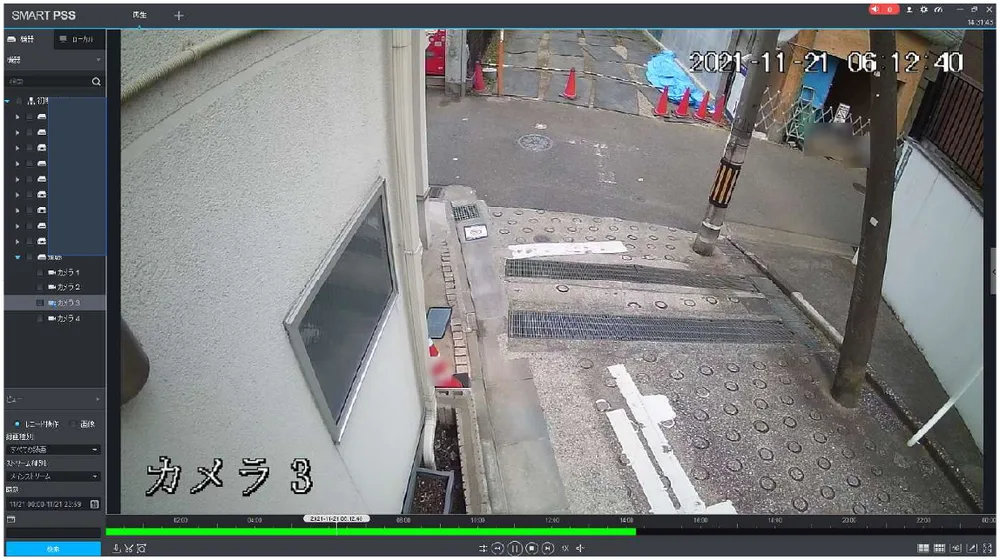
SmartPSSでの再生の手順で、再生の画面を出します。
手順2
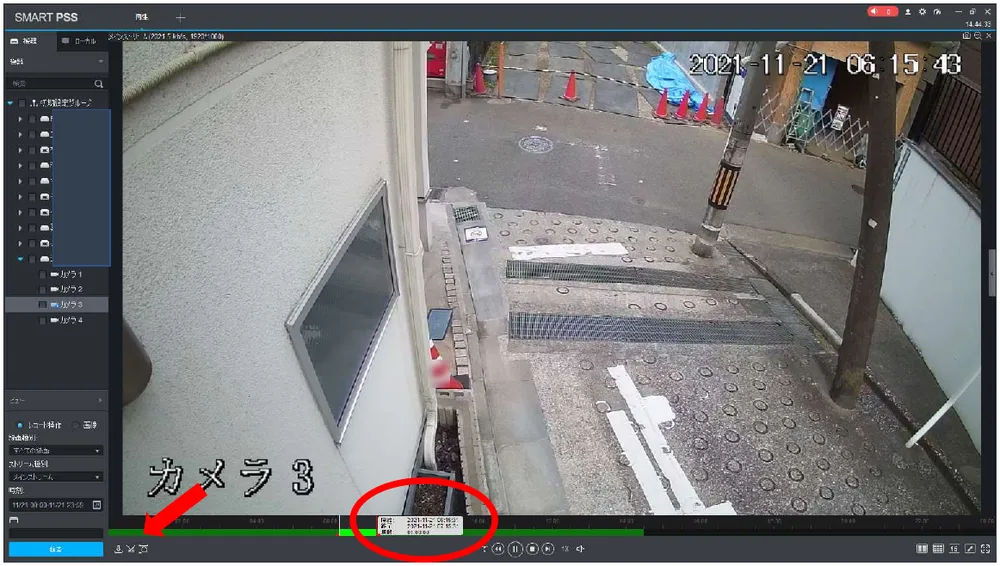
ハサミのマークをクリックすると、保存する時間を指定できます。開始・終了・期間が表示され、いま再生している時刻が開始時刻になります。
手順3
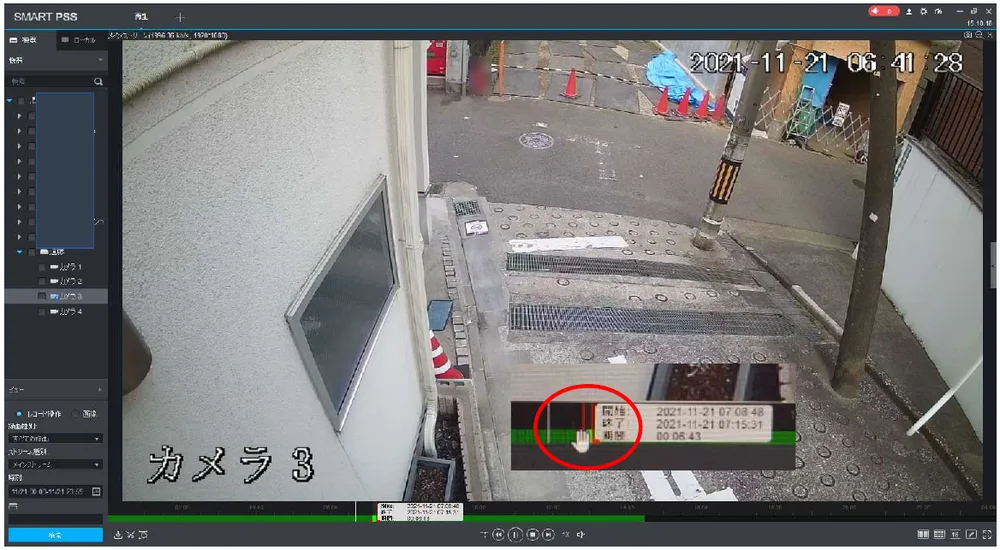
赤い縦線の下をクリックすると手のひらのマークが出て、ドラッグで保存する時間を決められます。
手順4
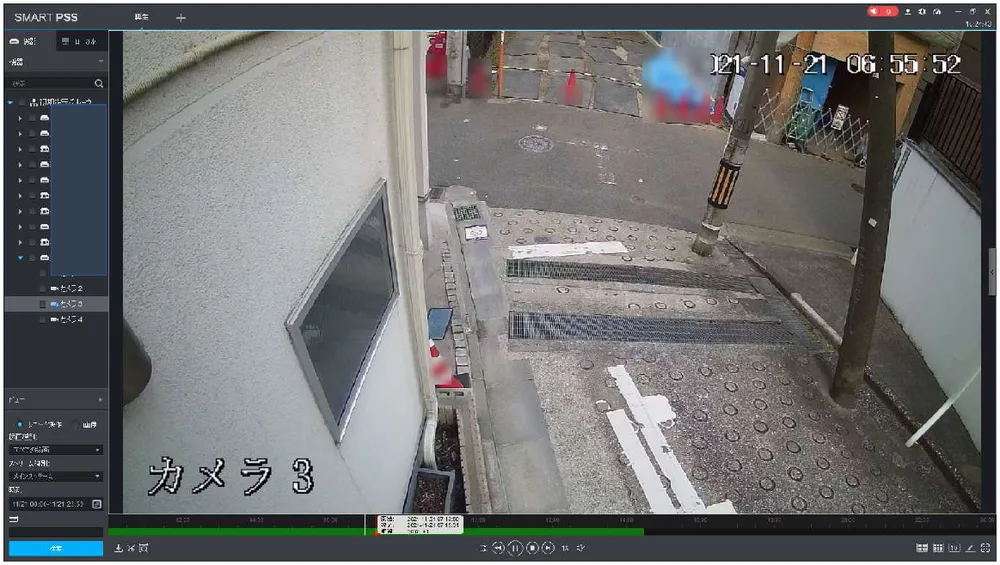
保存する時間を確かめて、もう一度ハサミのマークをクリックします。
手順5
![[録画データのエクスポート]が出るので、[参照]をクリックします。](https://bouhan-camera.net/wp-content/uploads/2026/10/dahua-b_pss-17.webp)
[録画データのエクスポート]が出るので、[参照]をクリックします。
手順6
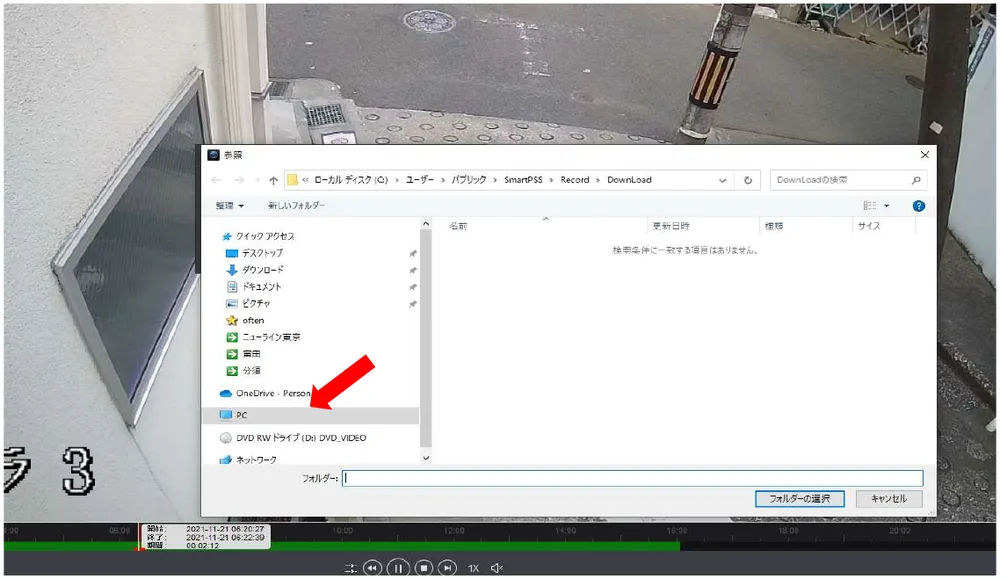
保存先のフォルダーを選びます。
手順7
![ここでは例として[ビデオ]のフォルダーを選び、[フォルダーの選択]をクリックします。](https://bouhan-camera.net/wp-content/uploads/2026/10/dahua-b_pss-19.webp)
ここでは例として[ビデオ]のフォルダーを選び、[フォルダーの選択]をクリックします。
手順8
![[録画データのエクスポート]に戻るので、[OK]をクリックします。](https://bouhan-camera.net/wp-content/uploads/2026/10/dahua-b_pss-20.webp)
[録画データのエクスポート]に戻るので、[OK]をクリックします。
手順9
![確認が出るので、[OK]をクリックします。](https://bouhan-camera.net/wp-content/uploads/2026/10/dahua-b_pss-21.webp)
確認が出るので、[OK]をクリックします。
手順10
![[エクスポート進捗]が出ます。ステータスの青い帯が伸びきるまで待ちます。](https://bouhan-camera.net/wp-content/uploads/2026/10/dahua-b_pss-22.webp)
[エクスポート進捗]が出ます。ステータスの青い帯が伸びきるまで待ちます。
手順11
![スタートボタンを右クリック →[エクスプローラー]→[ビデオ]と開くと、保存したファイルがあります。](https://bouhan-camera.net/wp-content/uploads/2026/10/dahua-b_pss-23.webp)
スタートボタンを右クリック →[エクスプローラー]→[ビデオ]と開くと、保存したファイルがあります。
手順12
![VLCメディアプレイヤー(無料)を入れて立ち上げ、[メディア]をクリックします。](https://bouhan-camera.net/wp-content/uploads/2026/10/dahua-b_pss-24.webp)
VLCメディアプレイヤー(無料)を入れて立ち上げ、[メディア]をクリックします。
手順13
![[ファイルを開く]をクリックします。](https://bouhan-camera.net/wp-content/uploads/2026/10/dahua-b_pss-25.webp)
[ファイルを開く]をクリックします。
手順14
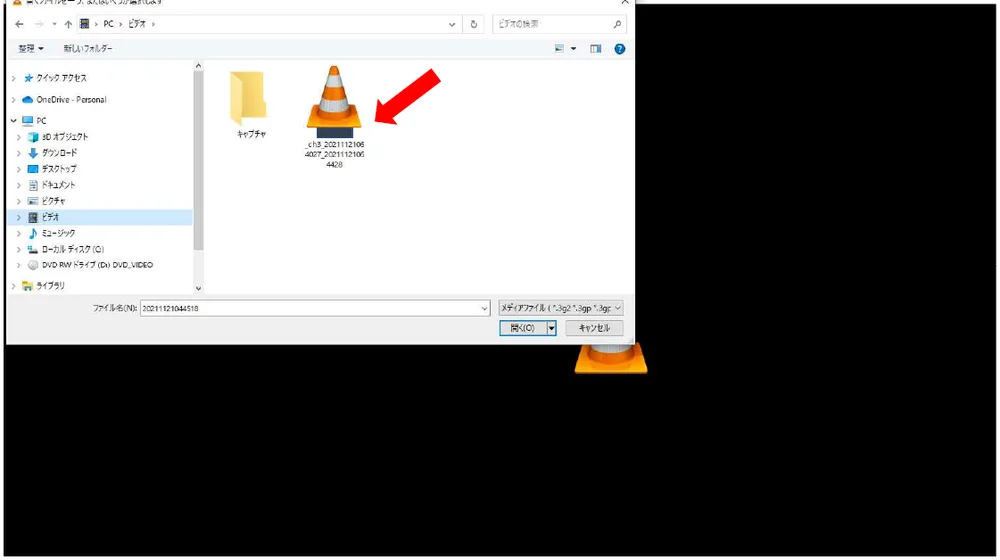
ビデオのフォルダーから、保存したファイルをクリックします。
手順15
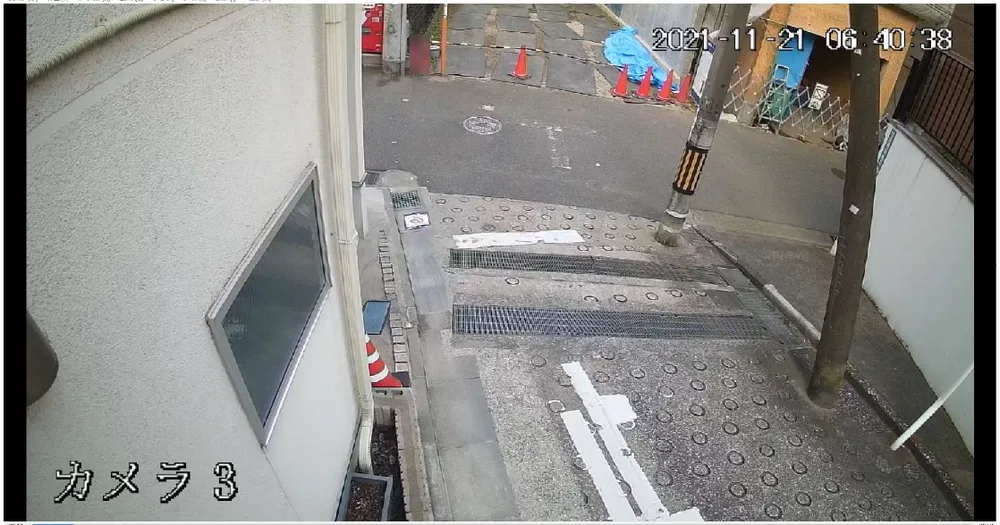
保存した映像が再生されます。
うまくいかないときは
保存したファイルは、Windowsに最初から入っているソフトでは再生できないことがあります。VLCメディアプレイヤーを使ってください。
パソコン(SmartPSS・SmartPSS Lite)の操作のほかのマニュアル
- SmartPSSで録画を再生する方法(パソコン)
- SmartPSS Lite(パソコン用ソフト)のダウンロードとインストール
- SmartPSS Liteに録画機を追加して、ライブ映像を見る方法
- SmartPSS Liteで録画を再生する方法(倍速・逆再生・拡大)
- SmartPSS Liteで録画をパソコンにバックアップする方法
施工業者さまへ
Dahuaの録画機・カメラは、施工業者さま向けに現金特価でお分けしています。施工業者さま向けのページをご覧ください。
設置のご相談
防犯カメラの設置工事は、東京・神奈川・埼玉・千葉・茨城・栃木・群馬で承っています。現地調査とお見積りは無料です。
株式会社White&Green
東京都千代田区神田佐久間町3-37-1-203
TEL:03-5809-3116(営業時間 10:00〜18:00)