【Dahua(ダーファ)】DMSSアプリから録画機(デバイス)を削除する方法

防犯カメラの設置・工事 ご相談・現地調査・お見積り無料。相談無料。法人・個人どちらもOK。防犯カメラ工事のご相談はこちら。無料で相談する。お電話 03-5809-3116(受付 10:00〜18:00/ご相談だけでも大丈夫です)

受付 10:00〜18:00/ご相談だけでも大丈夫です

DMSSは、Dahua(ダーファ)の防犯カメラ・録画機の映像を、外出先からスマホで遠隔で見るためのアプリです。まとめはダーファ(Dahua)の防犯カメラを遠隔で見る方法にあります。

DMSSに登録した録画機(デバイス)を、アプリから削除する操作です。録画機を買い替えたときや、登録をやり直したいとき、使わなくなった録画機をリストから消したいときに使います。

この手順は、2026年11月時点の画面で作っています。録画機のソフトの版(ファームウェア)によって、画面やメニューの名前が変わることがあります。手順どおりにいかない場合は、メーカーに確認するか、お買い上げになった代理店にお問い合わせください。

写真は、Dahuaの録画機とDMSSアプリで撮った画面です。ほかの型番でも、操作の流れはほぼ同じです。
手順

手順1〜4

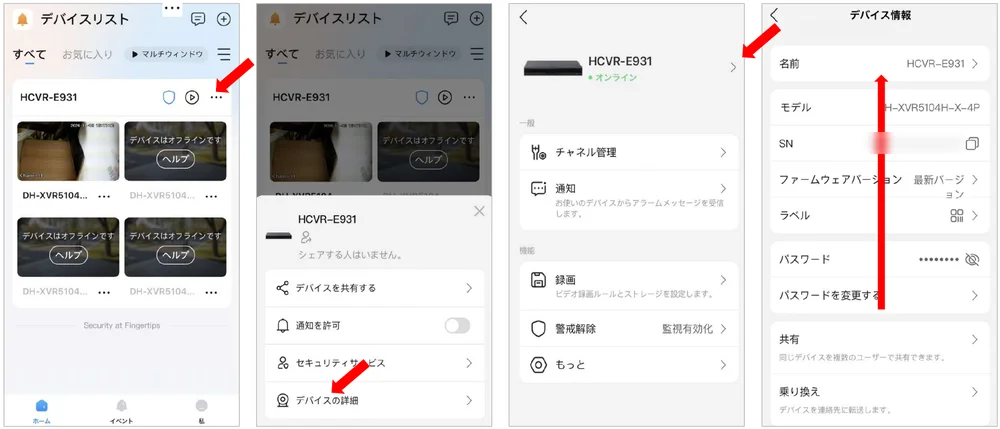
DMSSアプリのデバイスリストで[…]をタップし、[デバイスの詳細]、[>]とタップして、デバイス情報の画面を上にスクロールする画面

画像の左から順に操作します。

  1. ホーム画面(デバイスリスト)で、録画機の右の[…]をタップします。
  2. [デバイスの詳細]をタップします。
  3. 録画機の名前の右の[>]をタップします。
  4. [デバイス情報]の画面が出たら、画面を上にスクロールします。

手順5〜7

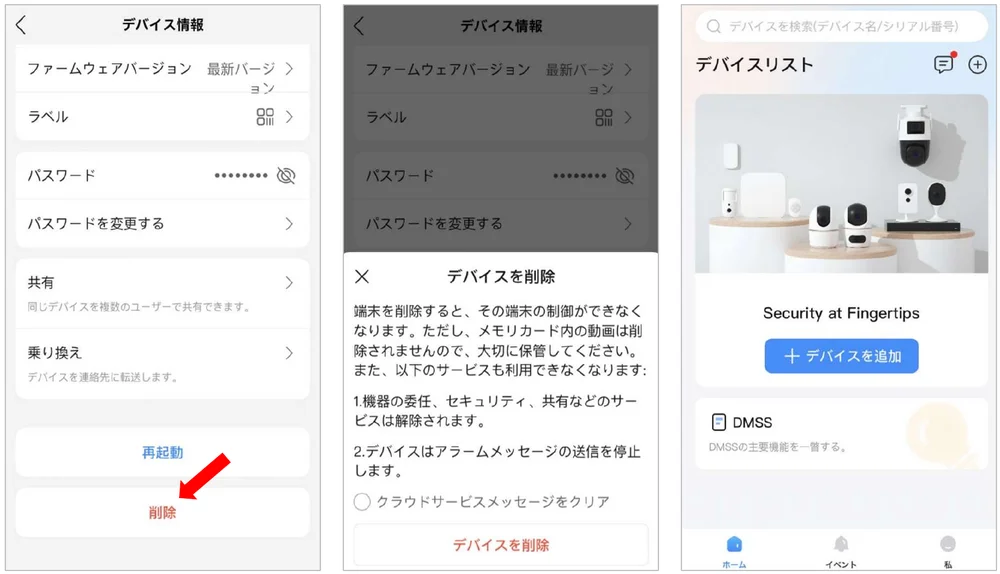
DMSSアプリのデバイス情報で[削除]をタップし、[デバイスを削除]をタップすると、デバイスリストから録画機が消える画面

画像の左から順に操作します。

  1. いちばん下の[削除]をタップします。
  2. 確認の画面が出たら、[デバイスを削除]をタップします。
  3. デバイスリストから録画機が消えて、[デバイスを追加]の画面が出たら、削除は完了です。

削除する前に知っておくこと

  • 削除すると、そのスマホのDMSSからは、その録画機の映像を見たり操作したりできなくなります。
  • 確認の画面には、メモリカード内の動画は削除されない、と書かれています。
  • 共有などのサービスは解除され、アラームの通知も届かなくなります。家族と共有している場合は、削除する前に確かめてください。
  • もう一度使うときは、録画機を追加しなおします(DMSSアプリに録画機を追加する方法)。
この手順は、2026年11月時点の画面で作っています。録画機のソフトの版(ファームウェア)によって、画面やメニューの名前が変わることがあります。手順どおりにいかない場合は、メーカーに確認するか、お買い上げになった代理店にお問い合わせください。

スマホ(DMSSアプリ)の操作のほかのマニュアル

Dahua 設定マニュアルの一覧に戻る

施工業者さまへ

Dahuaの録画機・カメラは、施工業者さま向けに現金特価でお分けしています。施工業者さま向けのページをご覧ください。

設置のご相談

防犯カメラの設置工事は、東京・神奈川・埼玉・千葉で承っています。現地調査とお見積りは無料です。

株式会社White & Green
東京都千代田区神田佐久間町3-37-1-203
TEL:03-5809-3116(営業時間 10:00〜18:00)

お問い合わせはこちら

この記事を送る・共有するLINEで送るXでポストFacebookでシェア

場所から探す

目的から探す


電話する10:00〜18:00
相談だけでもOK
無料で相談する相談だけでもOK・費用はかかりません