【Dahua】DMSSアプリで録画をスマホにバックアップする方法
DMSSアプリで、録画の必要な場面をスマホに保存する操作です。録画機の中の映像は、ハードディスクがいっぱいになると古い順に上書きされて消えます。スマホに保存した映像は、自分で削除しない限り残ります。
この手順は、2026年10月時点の画面で作っています。録画機のソフトの版(ファームウェア)によって、画面やメニューの名前が変わることがあります。手順どおりにいかない場合は、メーカーに確認するか、お買い上げになった代理店にお問い合わせください。
写真は、Dahuaの録画機(XVR)とカメラで撮った画面です。ほかの型番でも、操作の流れはほぼ同じです。
手順
手順1〜4

画像の左から順に操作します。
- まず再生の画面で、保存したい場面の時間を確かめます。
- 映像をタップすると、下に[×1]が出ます。
- [×1]をタップすると、再生の速さを選べます。
- [×4]をタップすると、4倍速で再生されます。
手順5〜8
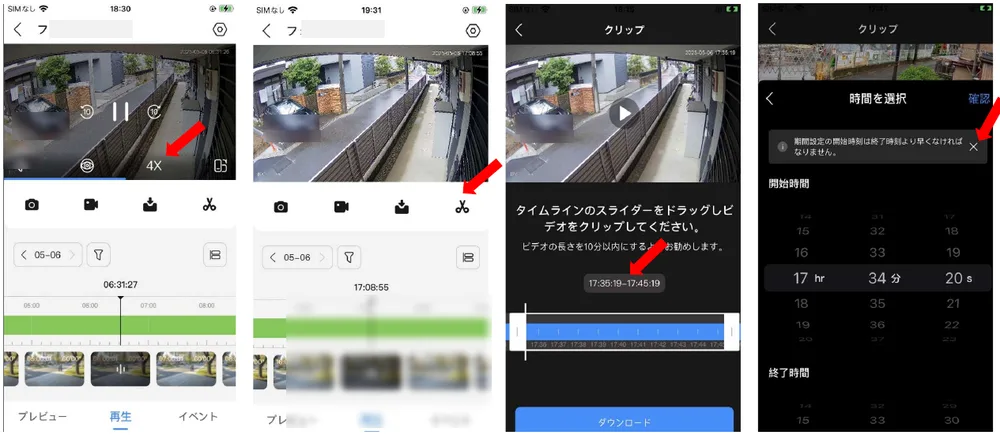
画像の左から順に操作します。
- 4倍速で再生されています。
- 保存したい時間が分かったら、ハサミのマークをタップします。
- 時間の表示のところをタップします。
- [期間設定の開始時刻は〜]と出たときは、[×]をタップします。
手順9〜12
![[開始時間]と[終了時間]を決めます。終了時間の欄は、画面の下に少し隠れていることがあります。](https://bouhan-camera.net/wp-content/uploads/2026/10/dahua-e_dmss-23.webp)
画像の左から順に操作します。
- [開始時間]と[終了時間]を決めます。終了時間の欄は、画面の下に少し隠れていることがあります。
- [確認]をタップします。
- 時間が正しいことを確かめて、[ダウンロード]をタップします。
- 青い線で、保存の進み具合が表示されます。
手順13〜16

画像の左から順に操作します。
- 青い線が伸びきると、保存が終わります。
- [ダウンロードした録画を表示する]をタップすると、保存した映像を見られます。
- 画像をタップすると、保存した映像が再生されます。
- 保存した映像が再生されます。
手順17〜20
![再生が終わったら、[<]を何度かタップするとホーム画面に戻ります。](https://bouhan-camera.net/wp-content/uploads/2026/10/dahua-e_dmss-25.webp)
画像の左から順に操作します。
- 再生が終わったら、[<]を何度かタップするとホーム画面に戻ります。
- ホーム画面の[私]をタップします。
- [アルバム]をタップします。
- 保存した映像が一覧で出ます。
手順21〜24
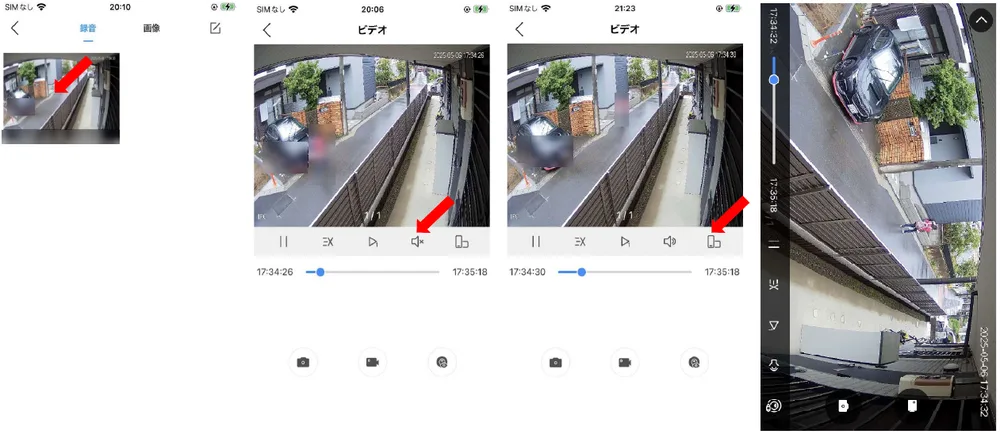
画像の左から順に操作します。
- 保存した映像が表示されます。タップすると再生されます。
- マイク付きのカメラなら、スピーカーのマークで音声が出ます。
- 右下のマークをタップすると、全画面の表示になります。
- 全画面で再生されます。
うまくいかないときは
保存した映像は、アプリの[アルバム]に入ります。削除しない限り残りますが、スマホの空き容量を使います。
この手順は、2026年10月時点の画面で作っています。録画機のソフトの版(ファームウェア)によって、画面やメニューの名前が変わることがあります。手順どおりにいかない場合は、メーカーに確認するか、お買い上げになった代理店にお問い合わせください。
スマホ(DMSSアプリ)の操作のほかのマニュアル
- DMSSアプリのインストールとアカウントの作成
- DMSSアプリに録画機を追加する方法(QRコード・シリアル番号)
- DMSSアプリでライブ映像を見る方法(HD・全画面・音声)
- DMSSアプリで録画を再生する方法
- DMSSアプリで録画機のパスワードを変更する方法
- DMSSアプリに2台目の録画機を追加する方法と、ホーム画面への戻り方
- DMSSアプリで録画機を家族と共有する方法
施工業者さまへ
Dahuaの録画機・カメラは、施工業者さま向けに現金特価でお分けしています。施工業者さま向けのページをご覧ください。
設置のご相談
防犯カメラの設置工事は、東京・神奈川・埼玉・千葉・茨城・栃木・群馬で承っています。現地調査とお見積りは無料です。
株式会社White&Green
東京都千代田区神田佐久間町3-37-1-203
TEL:03-5809-3116(営業時間 10:00〜18:00)