【HIKVISION】iVMS-4200に録画機を追加して、ライブ映像を見る方法
iVMS-4200を入れたら、Hik-Connectのアカウントでログインして、録画機を呼び出します。シリアル番号を入れ直す必要はありません。Hik-Connectに登録した機器が、そのまま出てきます。
この手順は、2026年10月時点の画面で作っています。ソフトの版によって、画面やボタンの名前が変わることがあります。手順どおりにいかない場合は、メーカーに確認するか、お買い上げになった代理店にお問い合わせください。
手順
手順1
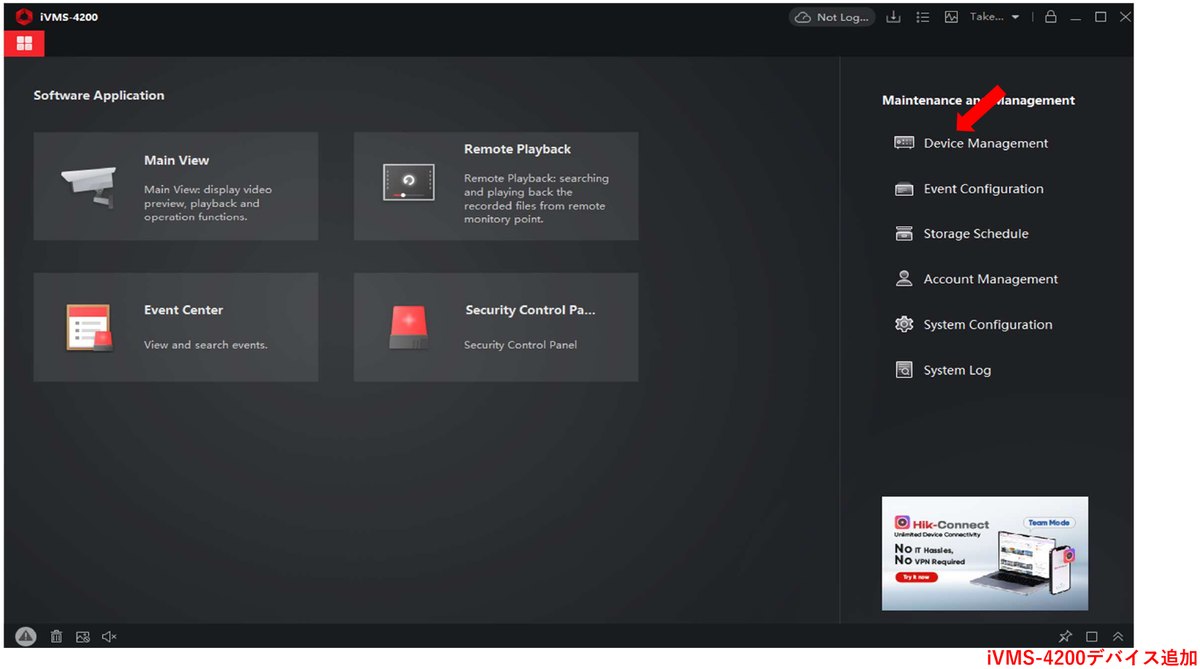 iVMS-4200を起動して、右の[Device Management]をクリックします。
手順2
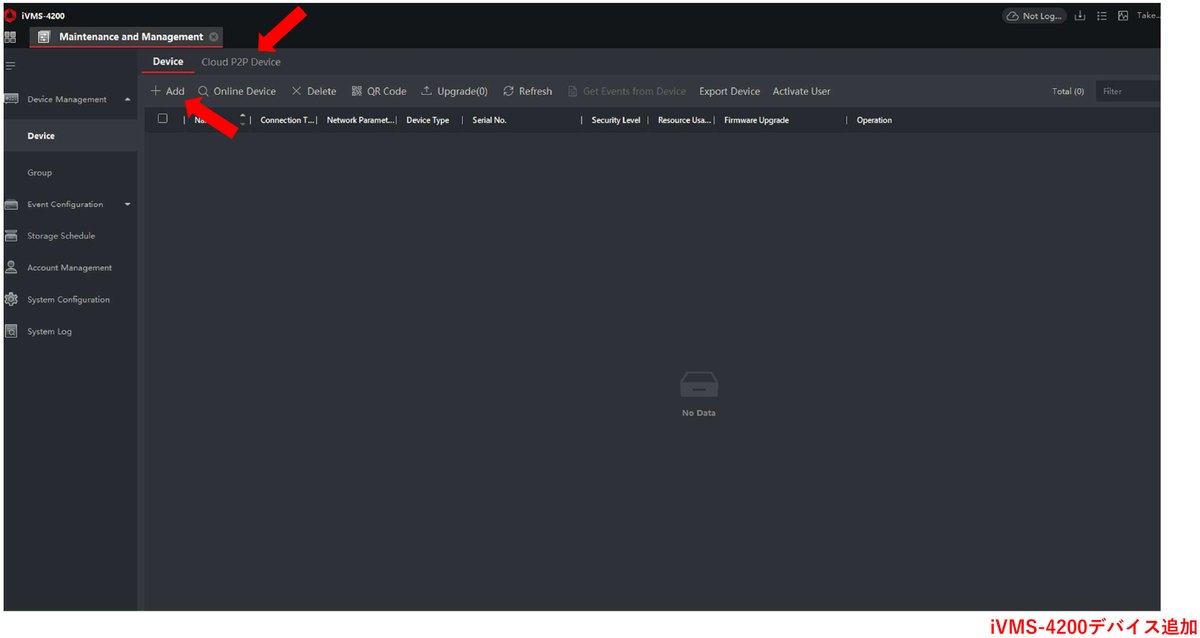 [Cloud P2P Device]をクリックして、[+Add]をクリックします。
手順3
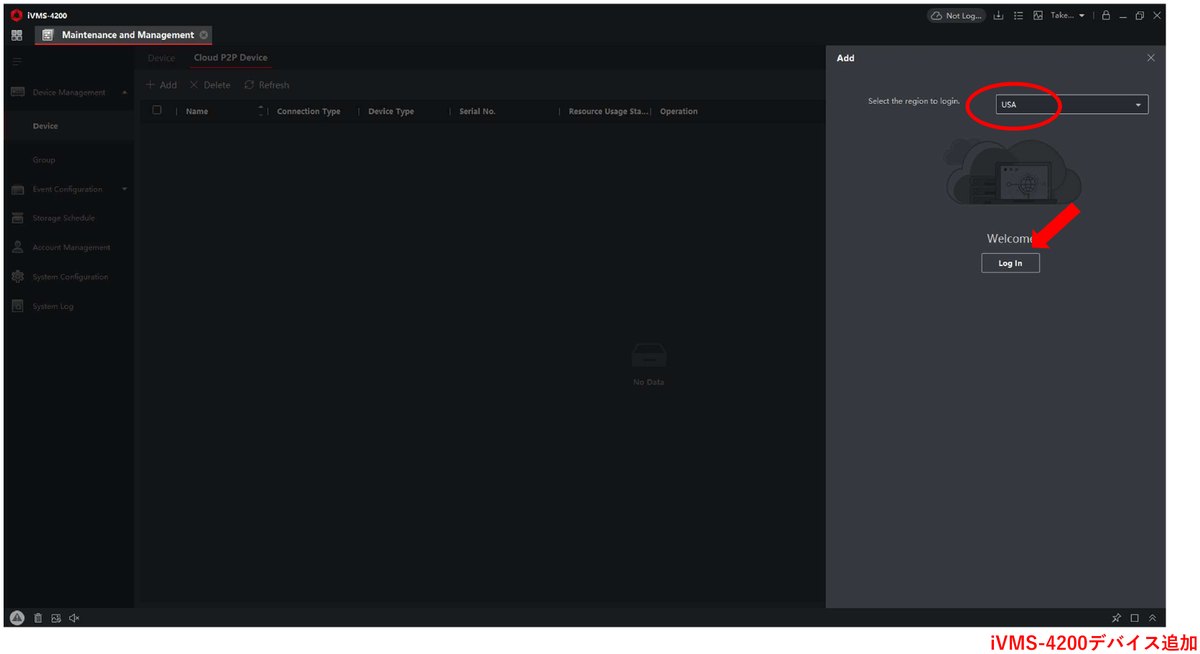 国名をJapanにして、[Log In]をクリックします。
手順4
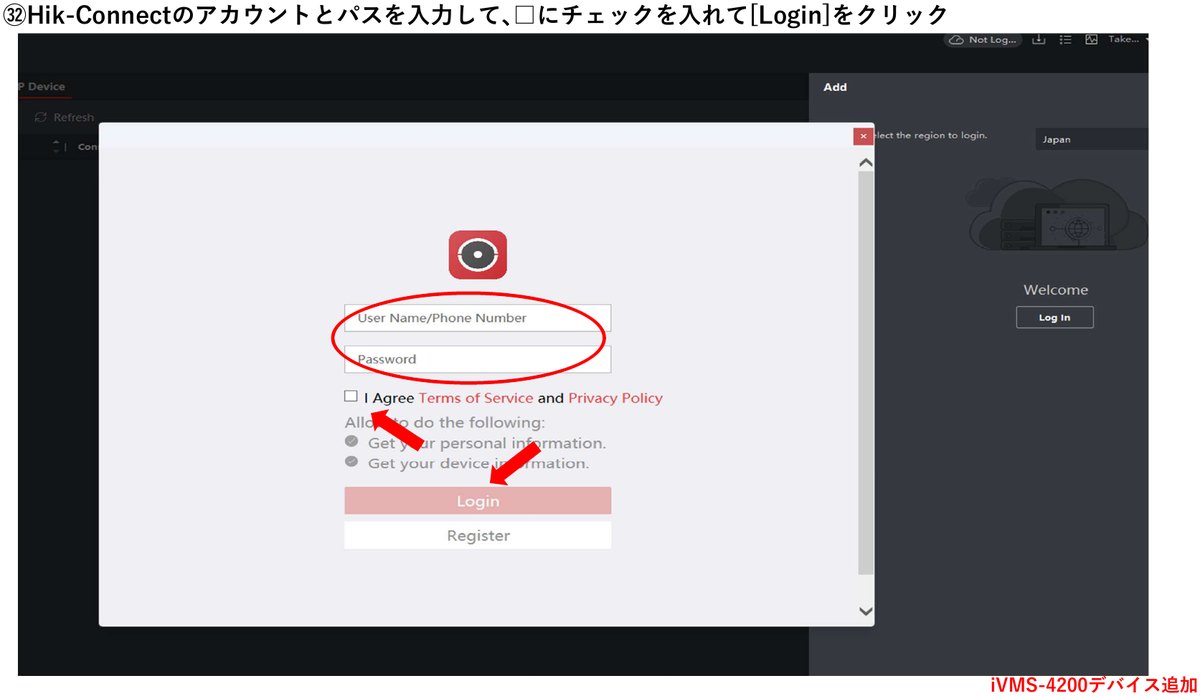 Hik-Connectのアカウントとパスワードを入力し、□にチェックを入れて[Login]をクリックします。
手順5
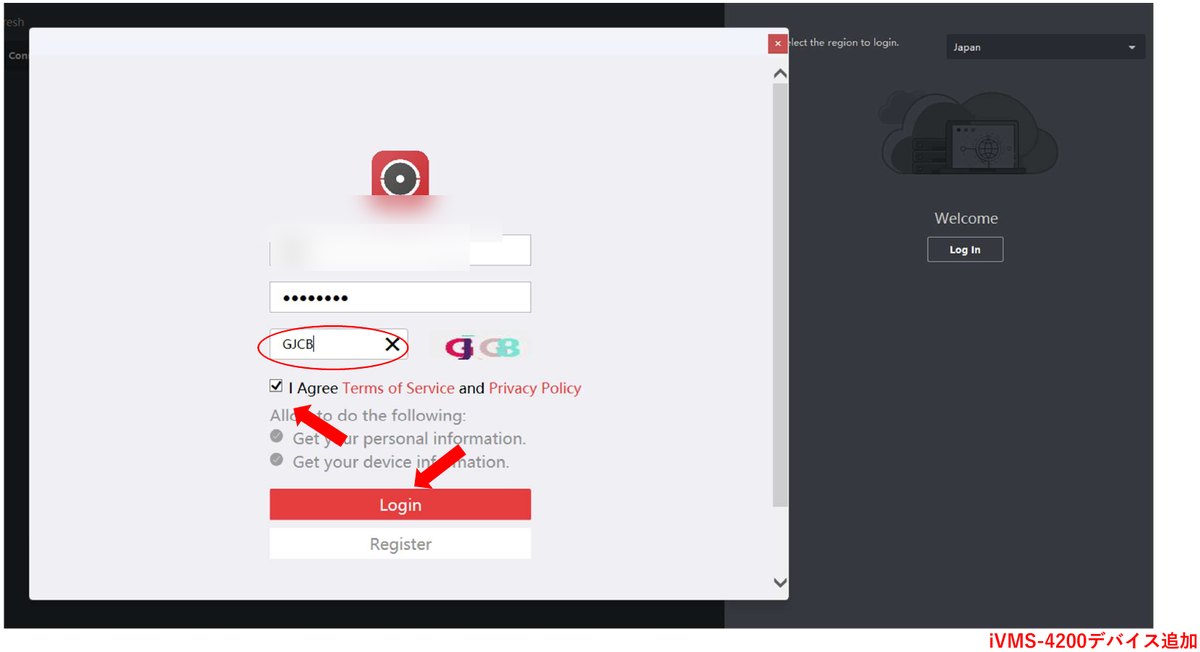 画面の文字を入力し、□にチェックを入れて[Login]をクリックします。
手順6
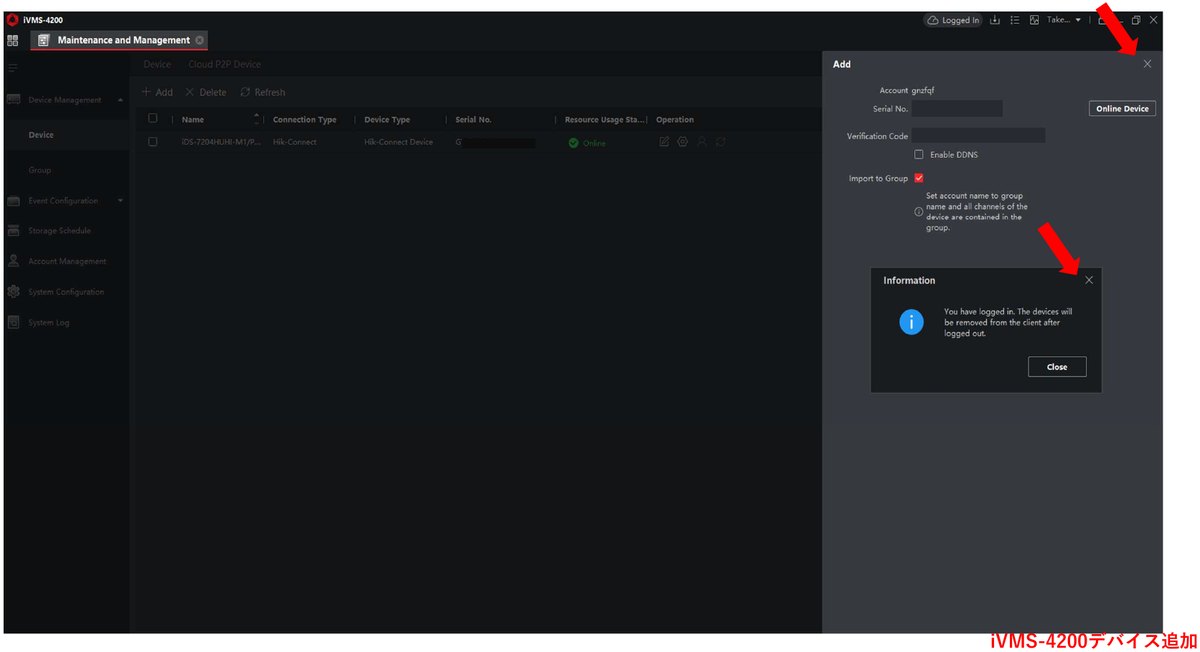 案内の×をクリックして閉じます。[Information]の×も閉じます。
手順7
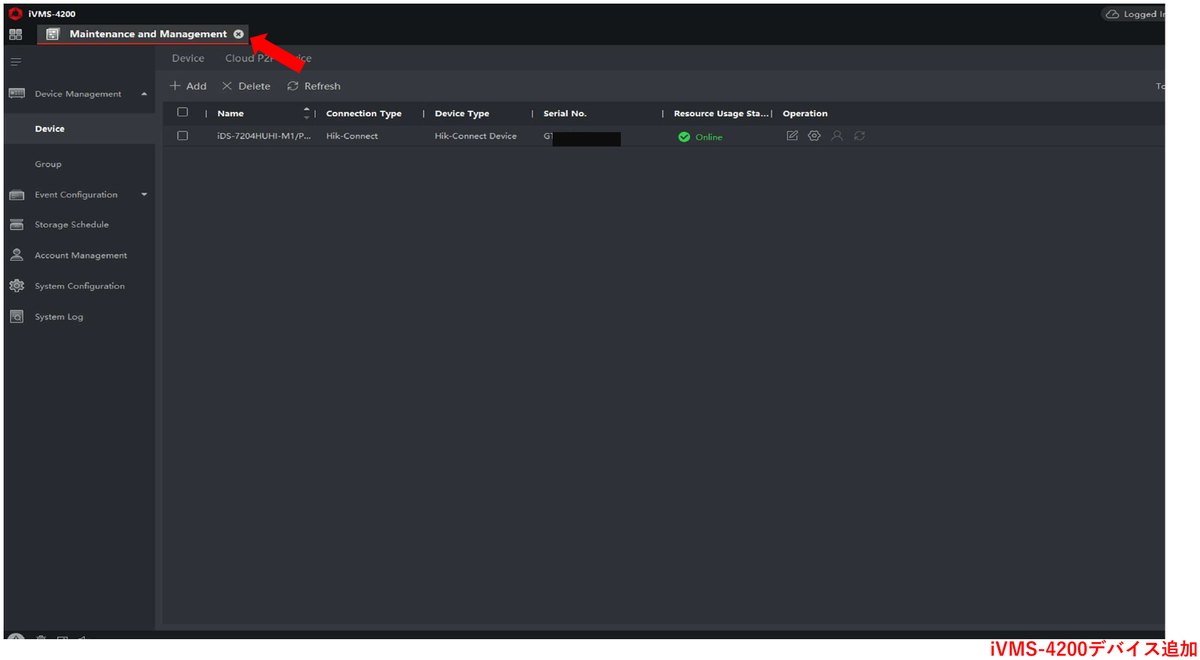 [Maintenance and Management]の横にある×をクリックして、タブを閉じます。
手順8
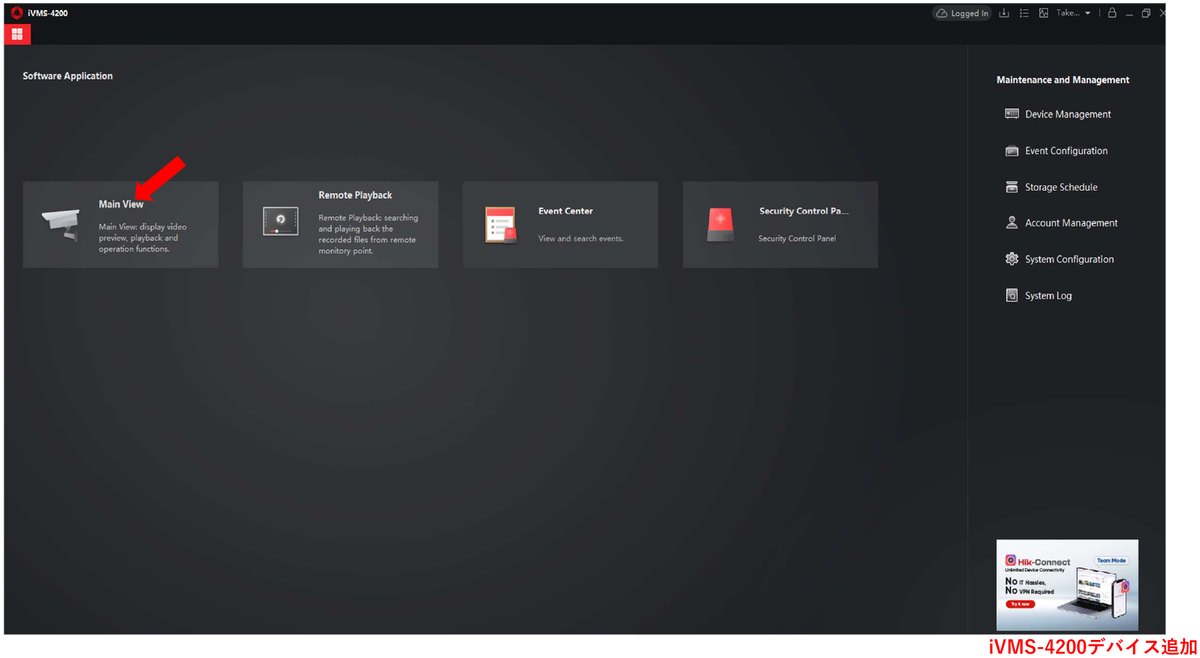 [Main View]をクリックします。
手順9
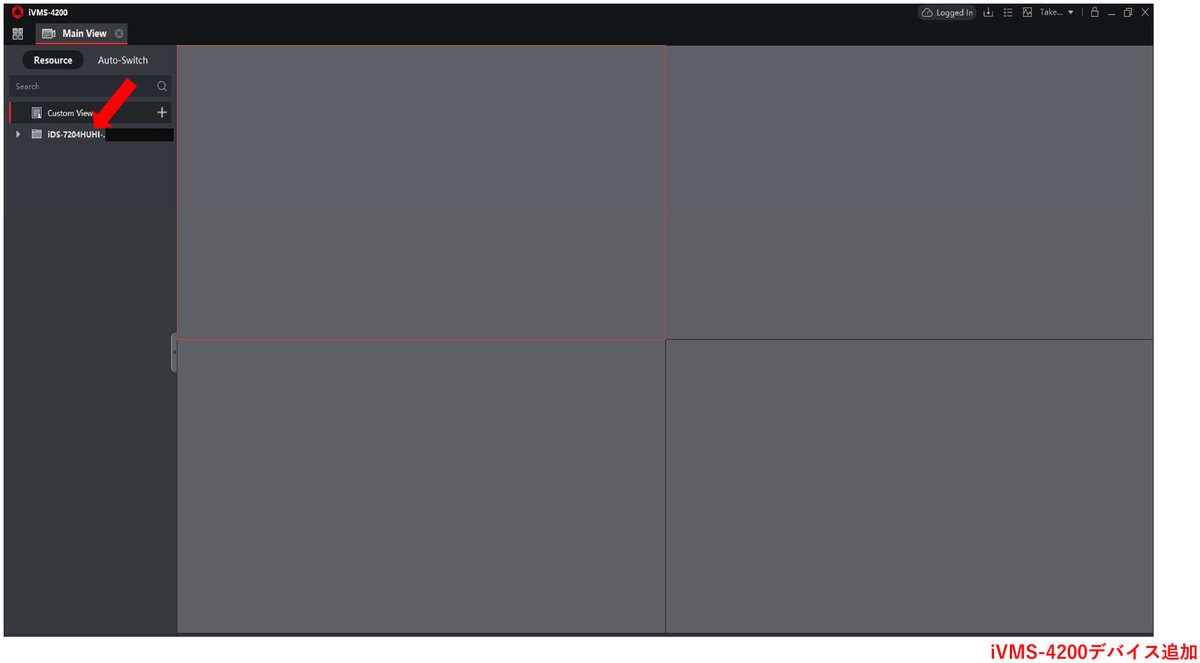 左のリストから録画機の名前をクリックします。
手順10
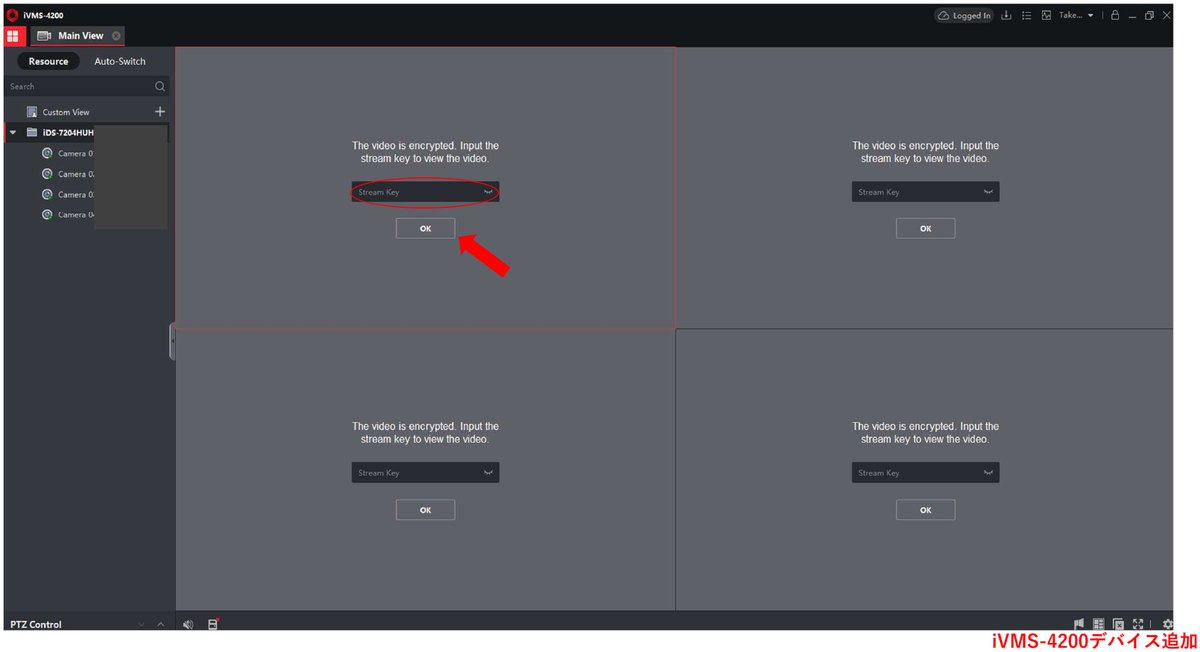 [Streaming Key]の欄に認証コード(Verification Code)を入力して、[OK]をクリックします。
手順11
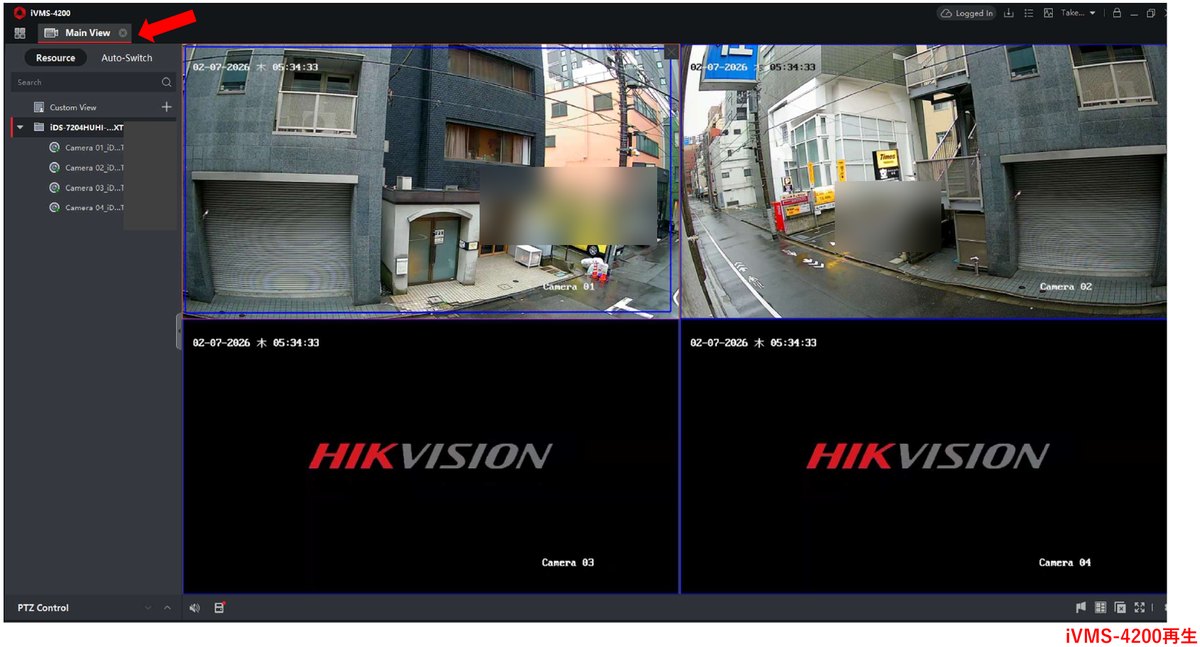 ライブ映像が表示されます。
うまくいかないときは
手順38のStreaming Keyは、Hik-Connectに登録したときの認証コードと同じものです。ここを入れないと、画面が暗いままになります。 国名を間違えるとログインできません。必ずJapanを選んでください。この手順は、2026年10月時点の画面で作っています。ソフトの版によって、画面やボタンの名前が変わることがあります。手順どおりにいかない場合は、メーカーに確認するか、お買い上げになった代理店にお問い合わせください。
iVMS-4200・Hik-Connectのほかのマニュアル
施工業者さまへ
HIKVISIONの録画機・カメラは、施工業者さま向けに現金特価でお分けしています。施工業者さま向けのページをご覧ください。設置のご相談
防犯カメラの設置工事は、東京・神奈川・埼玉・千葉・茨城・栃木・群馬で承っています。現地調査とお見積りは無料です。株式会社White&Green 東京都千代田区神田佐久間町3-37-1-203 TEL:03-5809-3116(営業時間 10:00〜18:00)