【HIKVISION】iVMS-4200(パソコン用ソフト)のダウンロードとインストール
パソコンで録画機の映像を見るためのソフトが iVMS-4200 です。無料で、HIKVISIONの正規代理店のサイトからダウンロードできます。Windowsの画面で説明します。
この手順は、2026年10月時点の画面で作っています。ソフトの版によって、画面やボタンの名前が変わることがあります。手順どおりにいかない場合は、メーカーに確認するか、お買い上げになった代理店にお問い合わせください。
手順
手順1
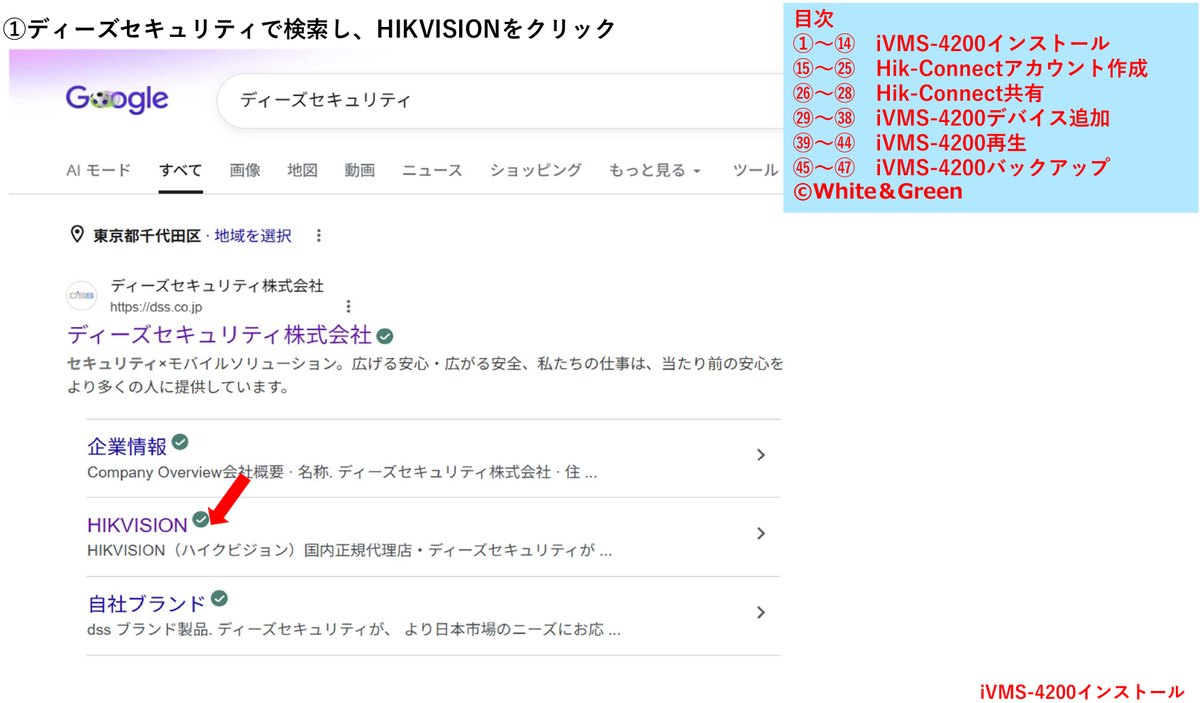 「ディーズセキュリティ」で検索して、HIKVISIONをクリックします。日本の正規代理店のサイトです。
手順2
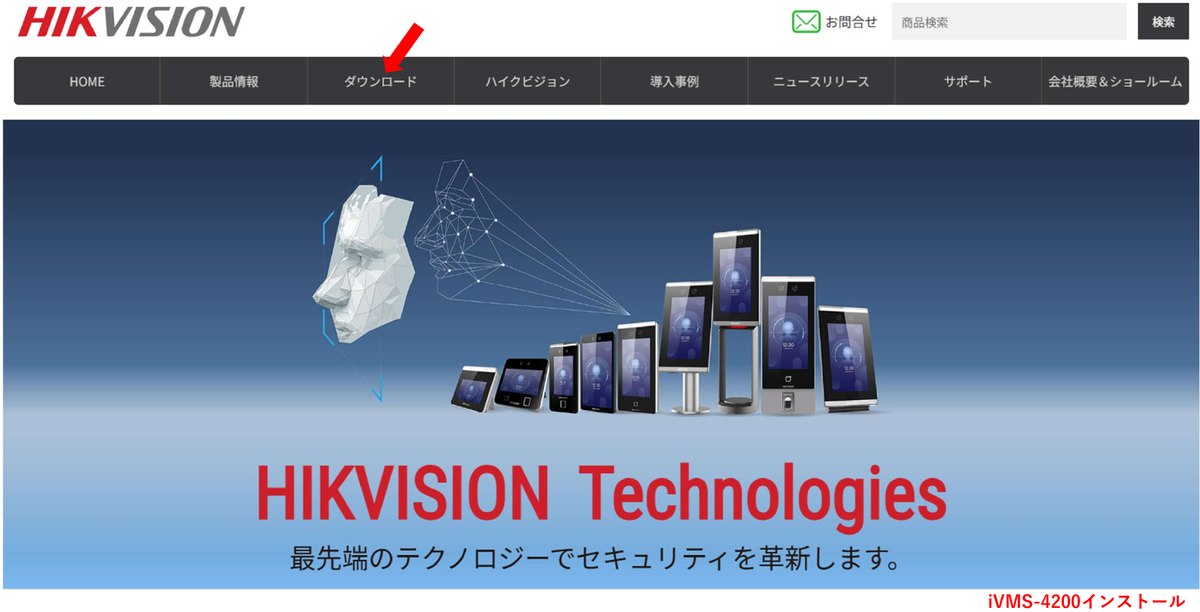 [ダウンロード]をクリックします。
手順3
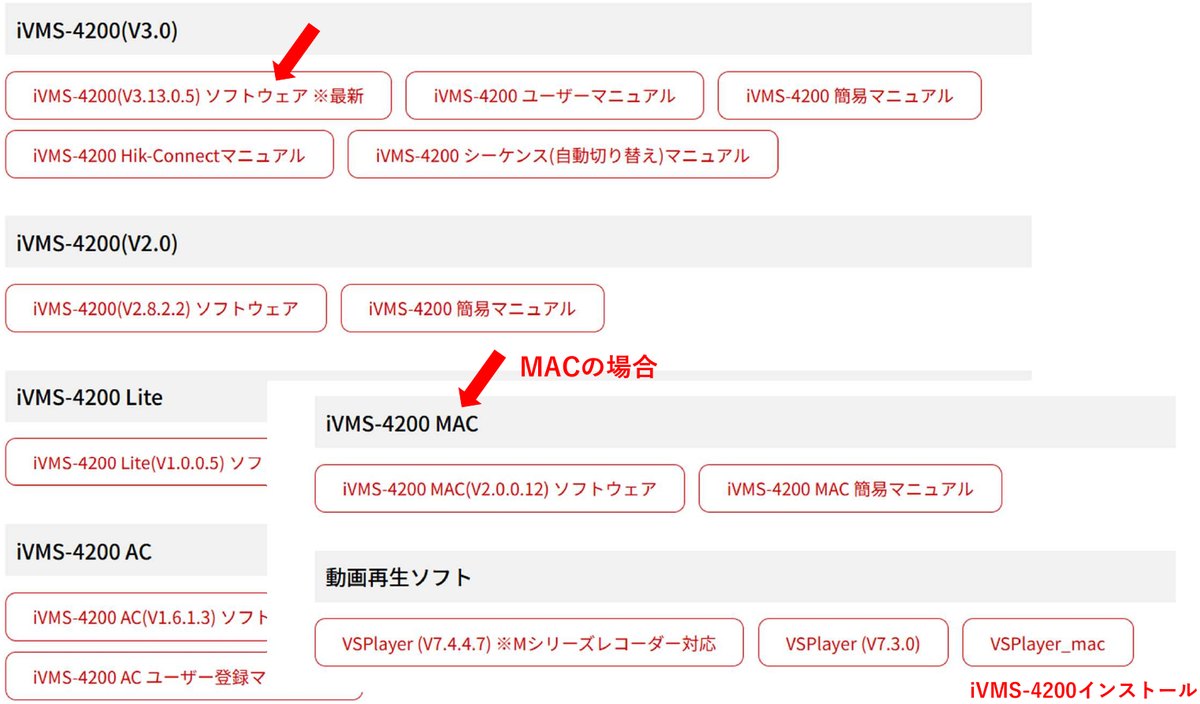 下にスクロールして、iVMS-4200の最新版をクリックします。Macをお使いの場合は、iVMS-4200 MACのほうをクリックします。
手順4
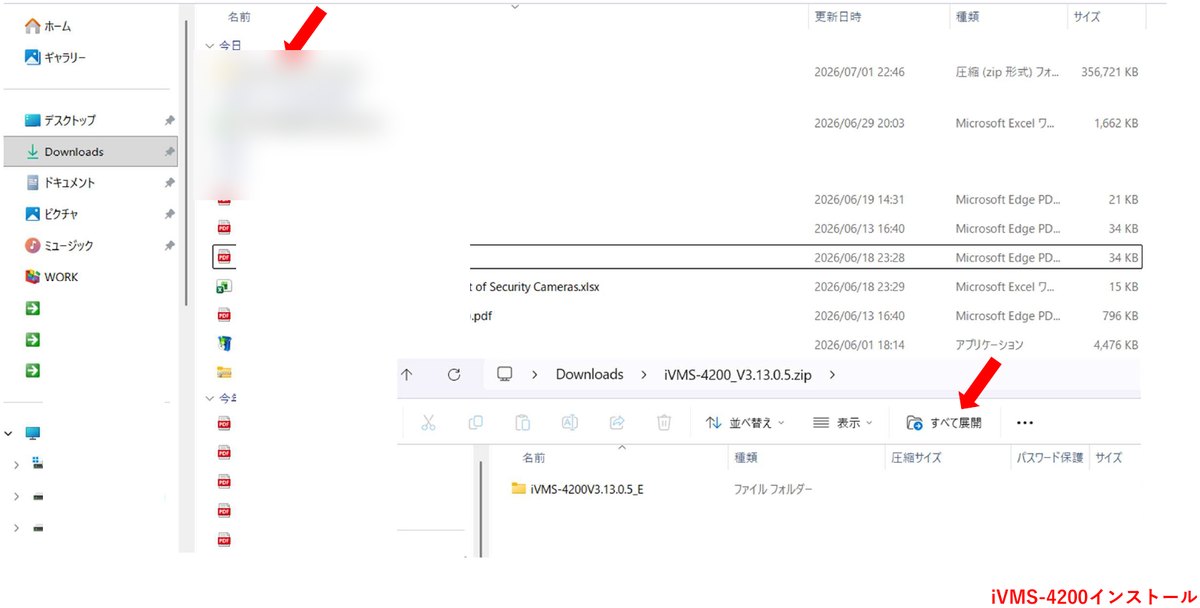 エクスプローラーの[ダウンロード]を開いて、iVMS-4200のファイルをクリックし、[すべて展開]をクリックします。
手順5
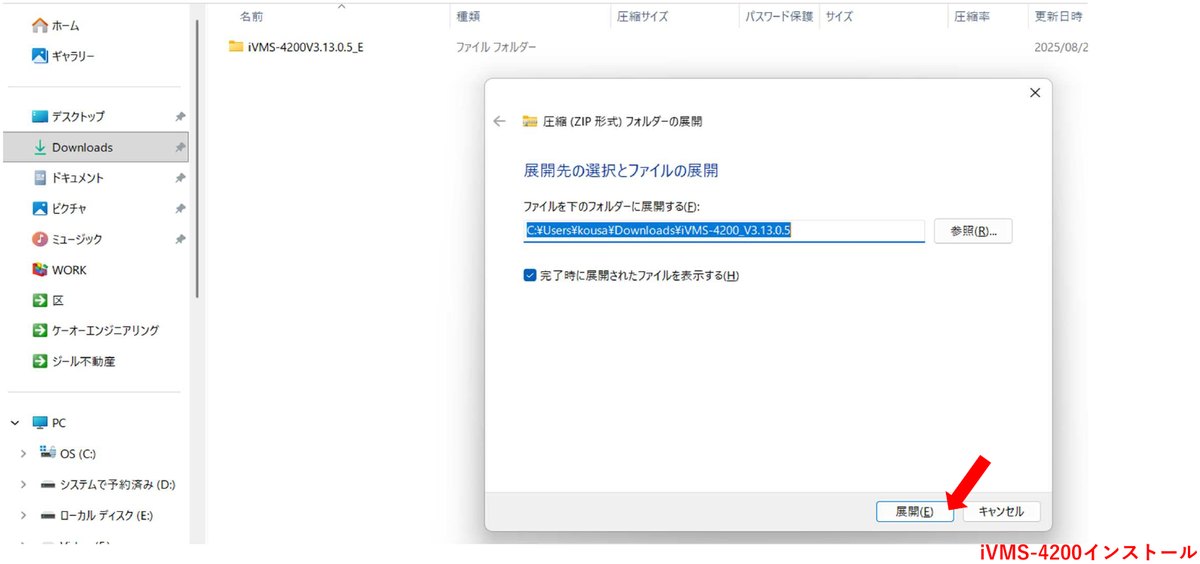 [展開]をクリックします。
手順6
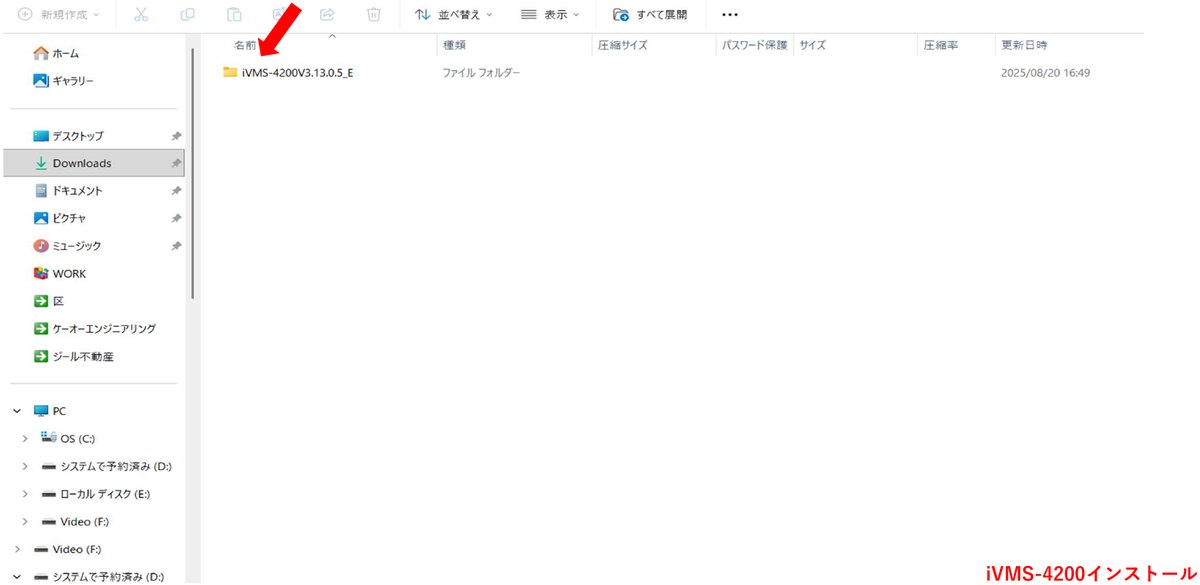 展開してできたiVMS4200のフォルダーをクリックします。
手順7
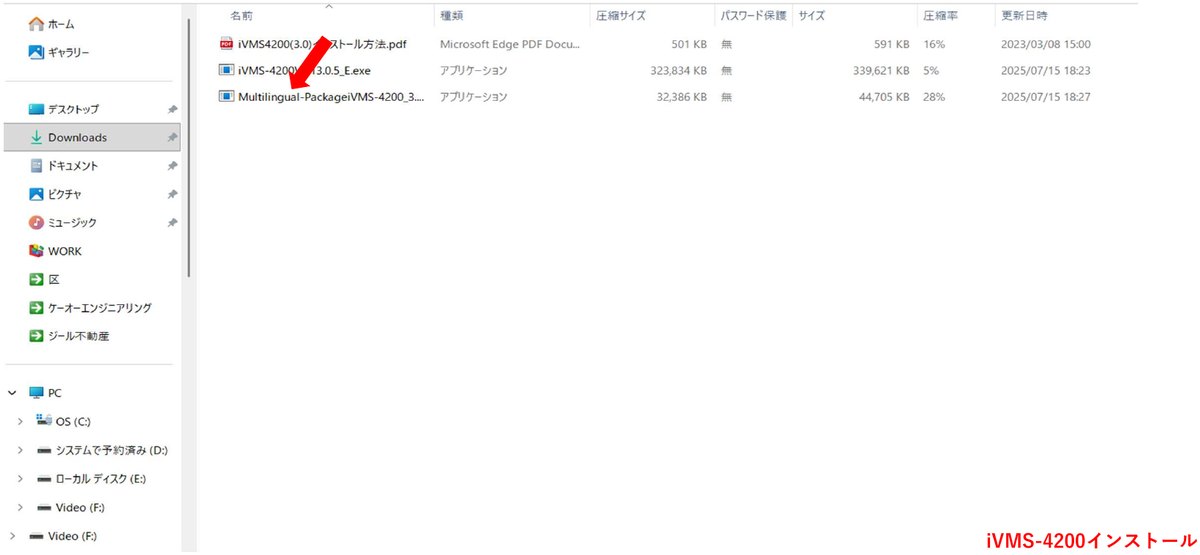 Multilingual-Package iVMS-4200〜.exeをクリックします。
手順8
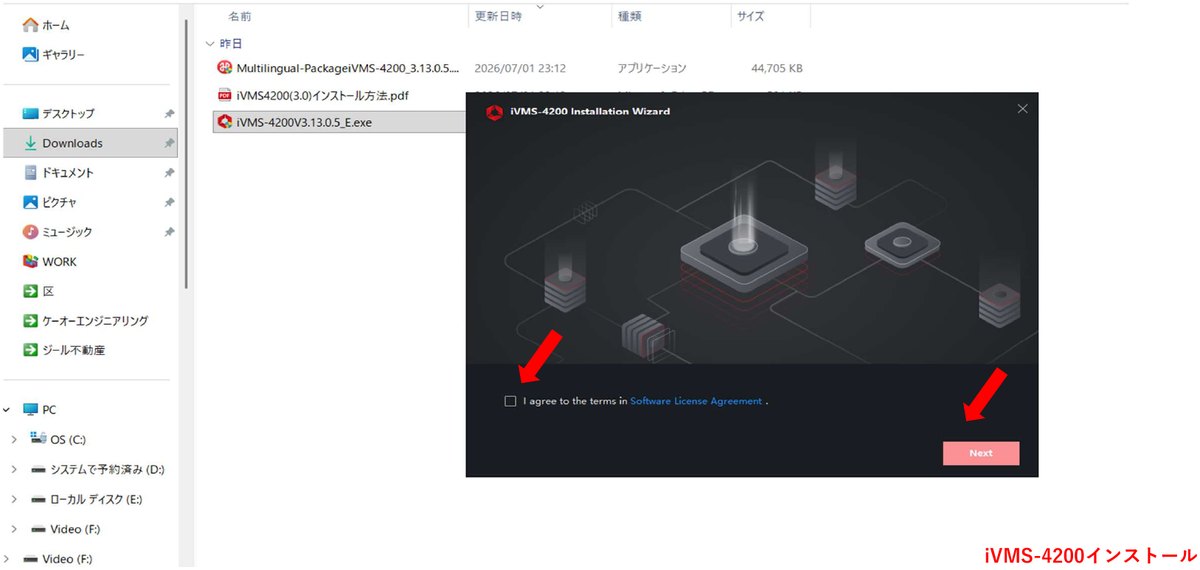 □にチェックを入れて、[Next]をクリックします。
手順9
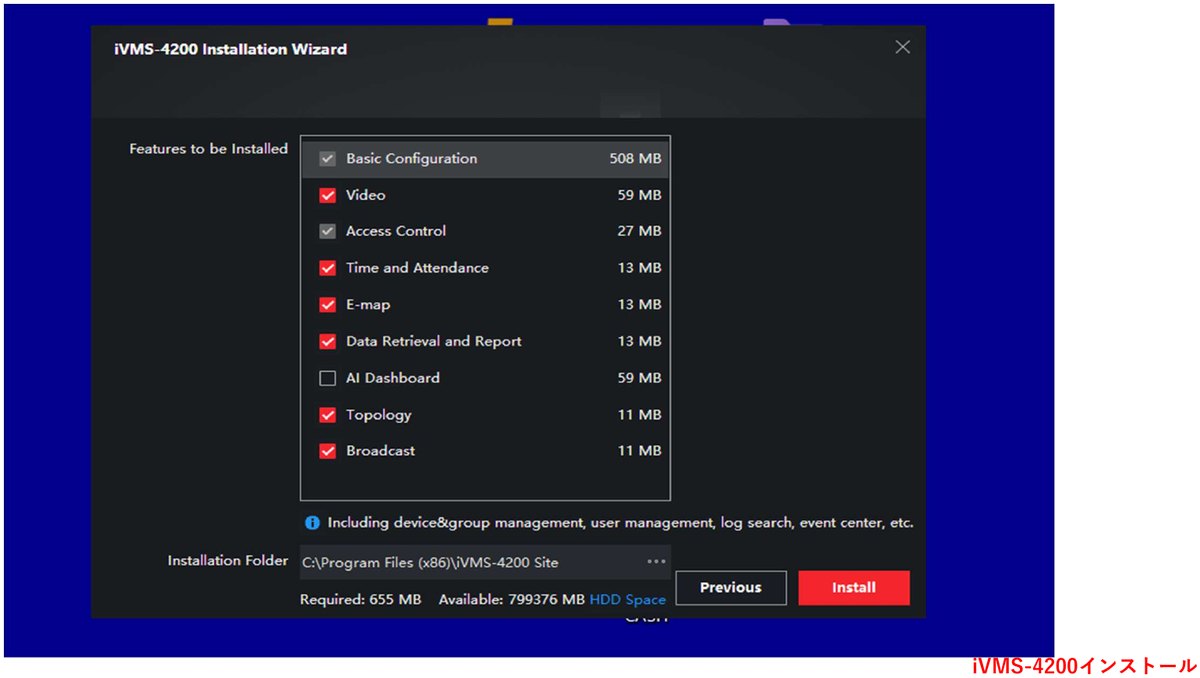 Videoだけ残して、ほかのチェックは外します。使わない機能を入れると、動作が重くなります。
手順10
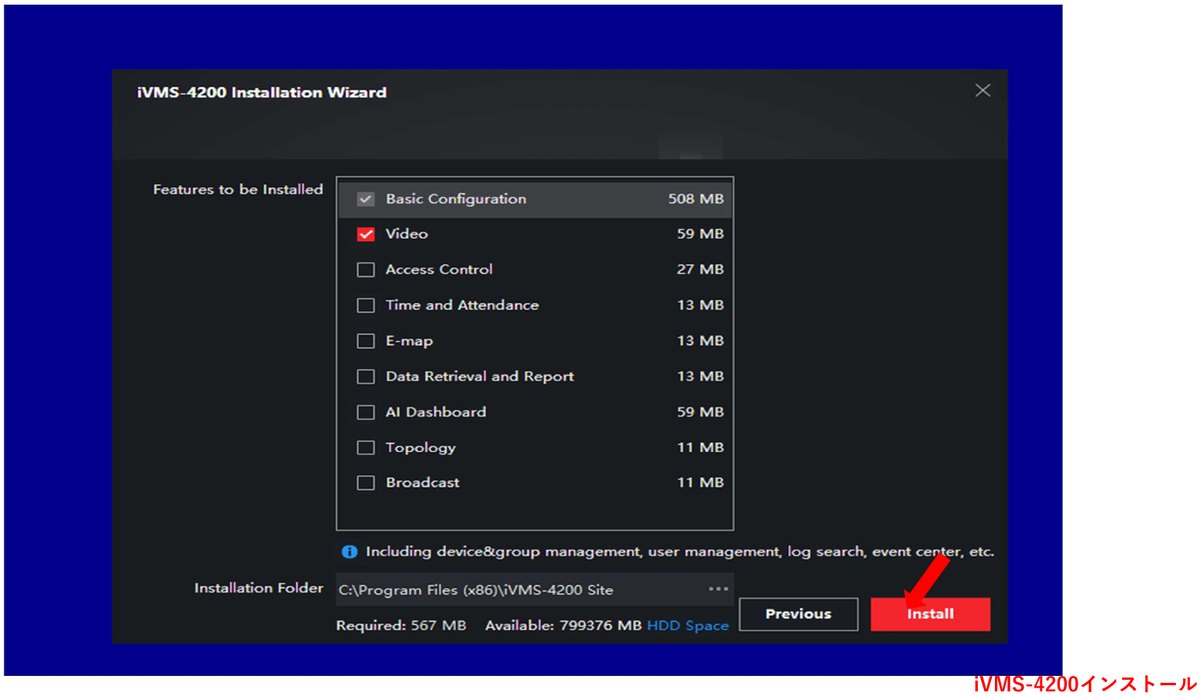 [Install]をクリックします。
手順11
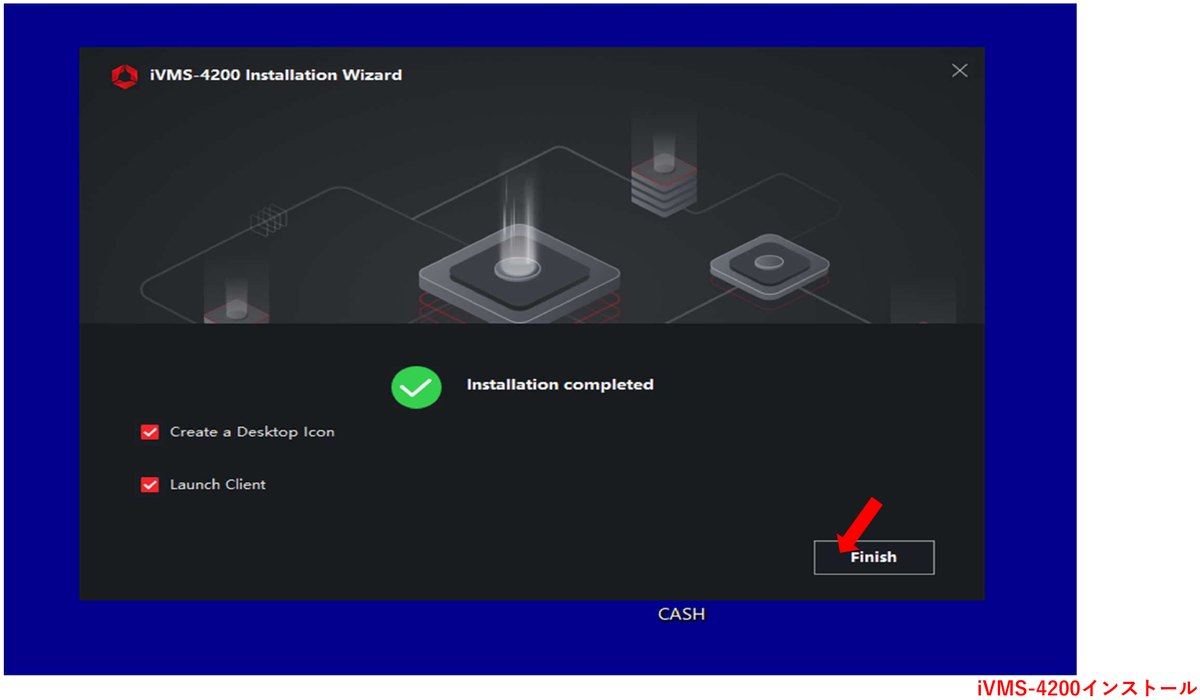 インストールが終わったら、[Finish]をクリックします。
手順12
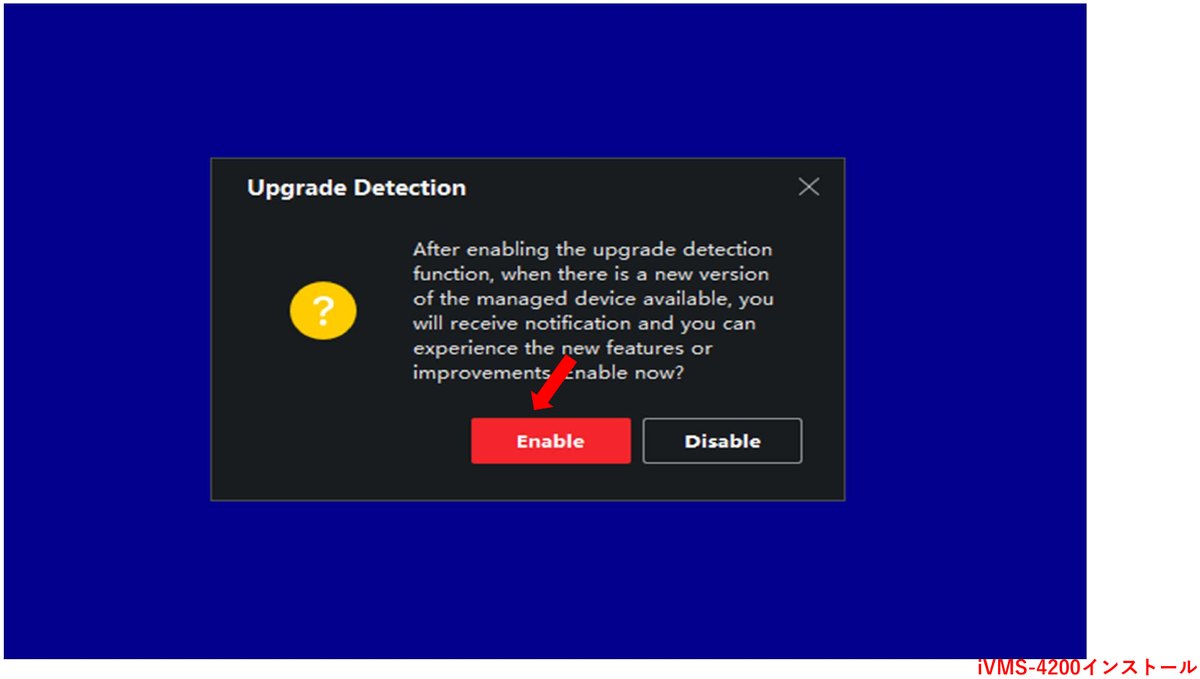 アップグレードの確認が出るので、[Enable]をクリックします。
手順13
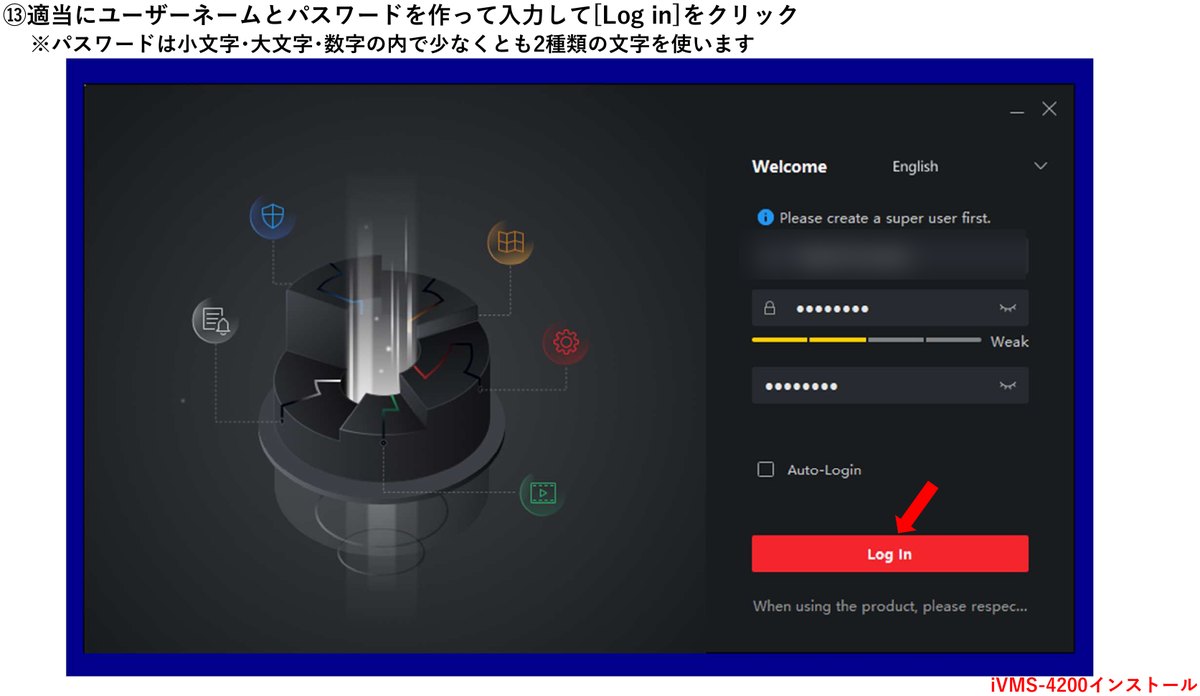 最初のユーザー名とパスワードを、ご自分で作ります。入力して[Log in]をクリックします。パスワードは小文字・大文字・数字のうち、少なくとも2種類の文字を使います。
手順14
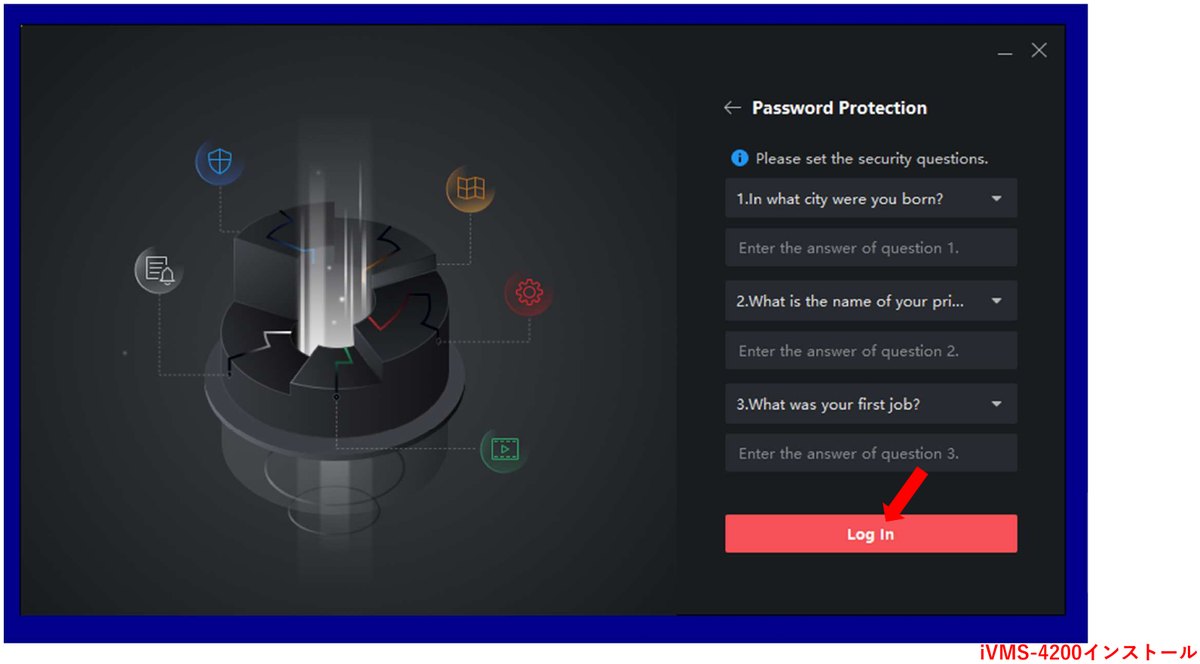 質問と答えを設定して、[Log in]をクリックします。パスワードを忘れたときに使うものなので、控えておいてください。
うまくいかないときは
ダウンロードのページにはいくつも版があります。V3.0のいちばん上にある「※最新」のものを選んでください。Macの場合は iVMS-4200 MAC です。 手順9でVideo以外のチェックを外すのは、入退室管理などの機能を使わないためです。あとから入れ直すこともできます。この手順は、2026年10月時点の画面で作っています。ソフトの版によって、画面やボタンの名前が変わることがあります。手順どおりにいかない場合は、メーカーに確認するか、お買い上げになった代理店にお問い合わせください。
iVMS-4200・Hik-Connectのほかのマニュアル
施工業者さまへ
HIKVISIONの録画機・カメラは、施工業者さま向けに現金特価でお分けしています。施工業者さま向けのページをご覧ください。設置のご相談
防犯カメラの設置工事は、東京・神奈川・埼玉・千葉・茨城・栃木・群馬で承っています。現地調査とお見積りは無料です。株式会社White&Green 東京都千代田区神田佐久間町3-37-1-203 TEL:03-5809-3116(営業時間 10:00〜18:00)