【HIKVISION】iVMS-4200で録画を再生する方法(パソコン)
パソコンから、過去の映像を日付と時刻で探して再生します。録画機の前まで行かなくても、事務所のパソコンで確認できます。
この手順は、2026年10月時点の画面で作っています。ソフトの版によって、画面やボタンの名前が変わることがあります。手順どおりにいかない場合は、メーカーに確認するか、お買い上げになった代理店にお問い合わせください。
手順
手順1
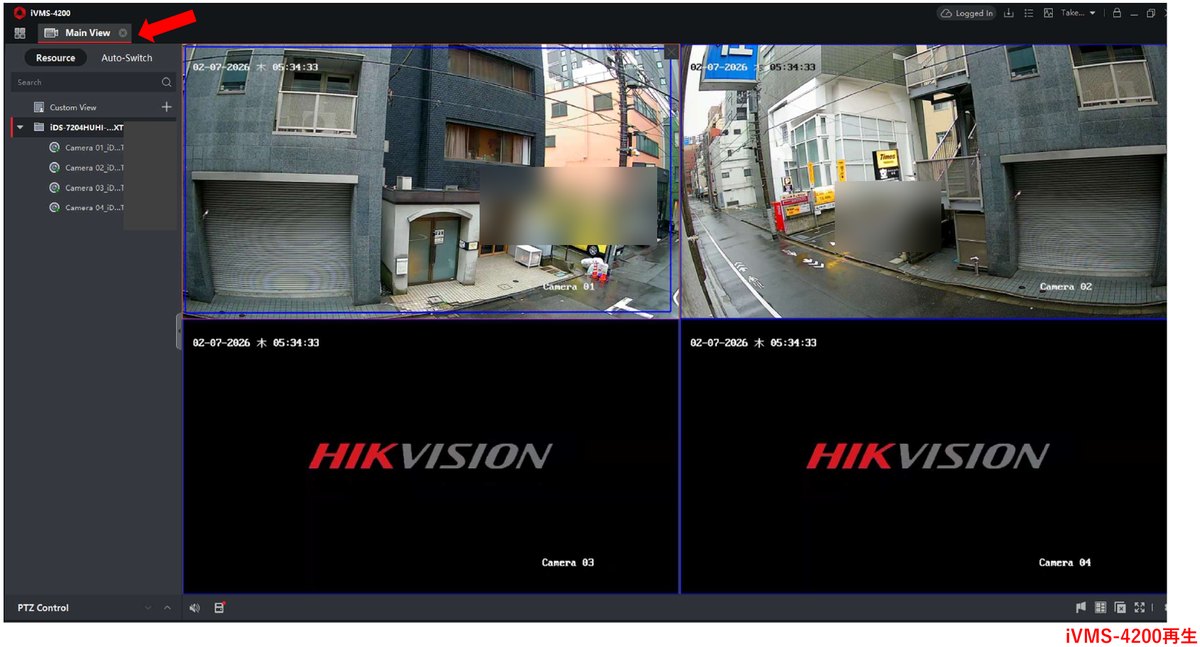 ライブビューが表示されている状態から始めます。再生するときは、まず[Main View]の横の小さい×をクリックして閉じます。
手順2
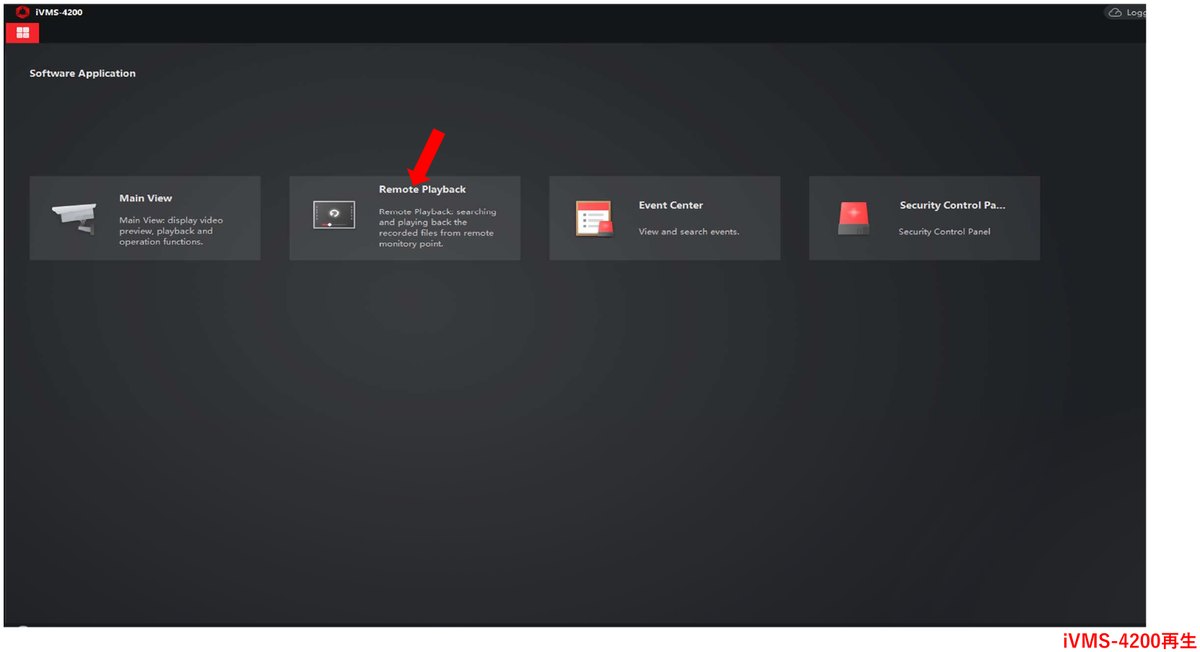 [Remote Playback]をクリックします。
手順3
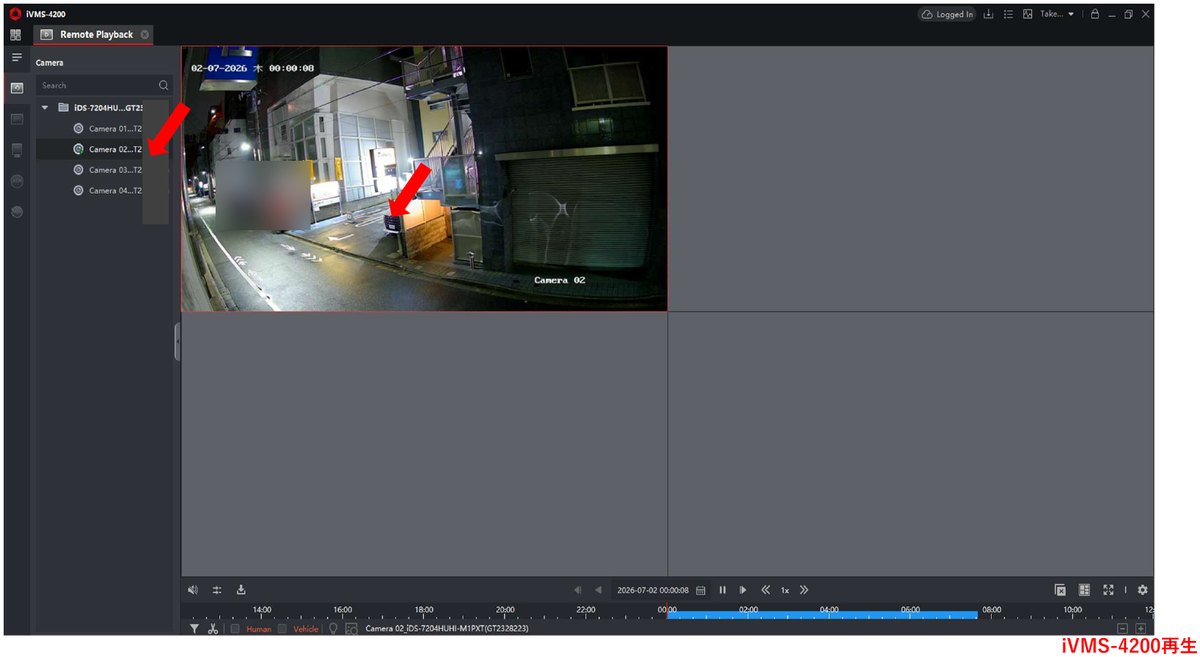 再生したいチャンネルをダブルクリックします。画面をダブルクリックすると、一画面表示になります。
手順4
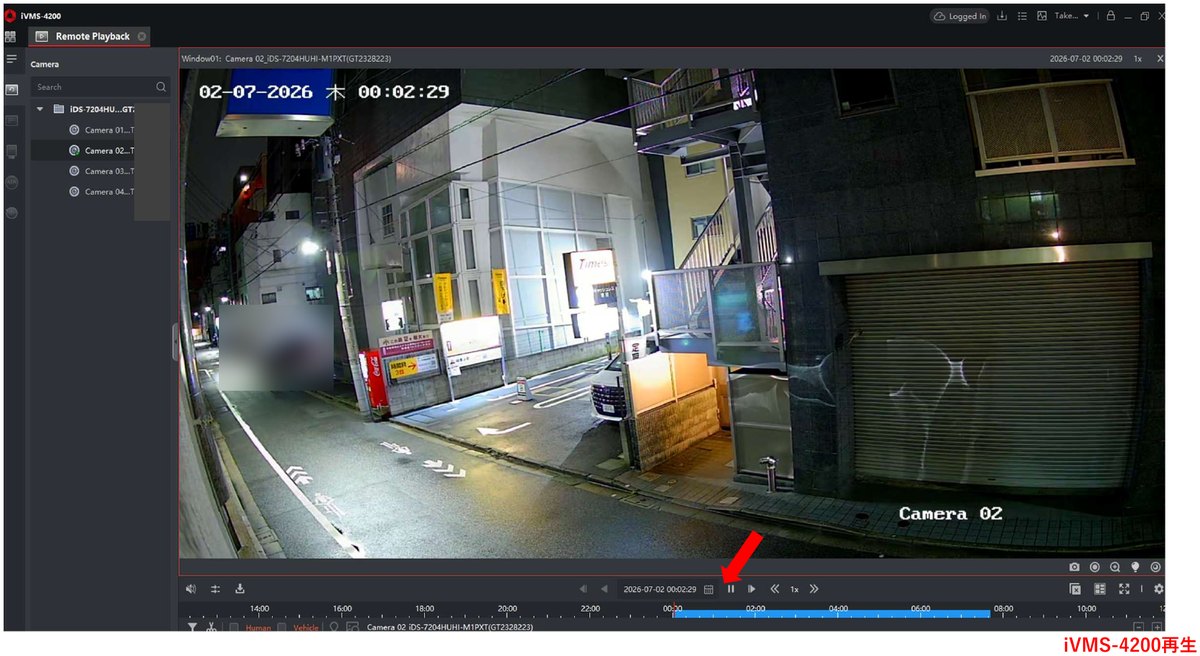 一画面になりました。下の帯で時刻を動かせます。
手順5
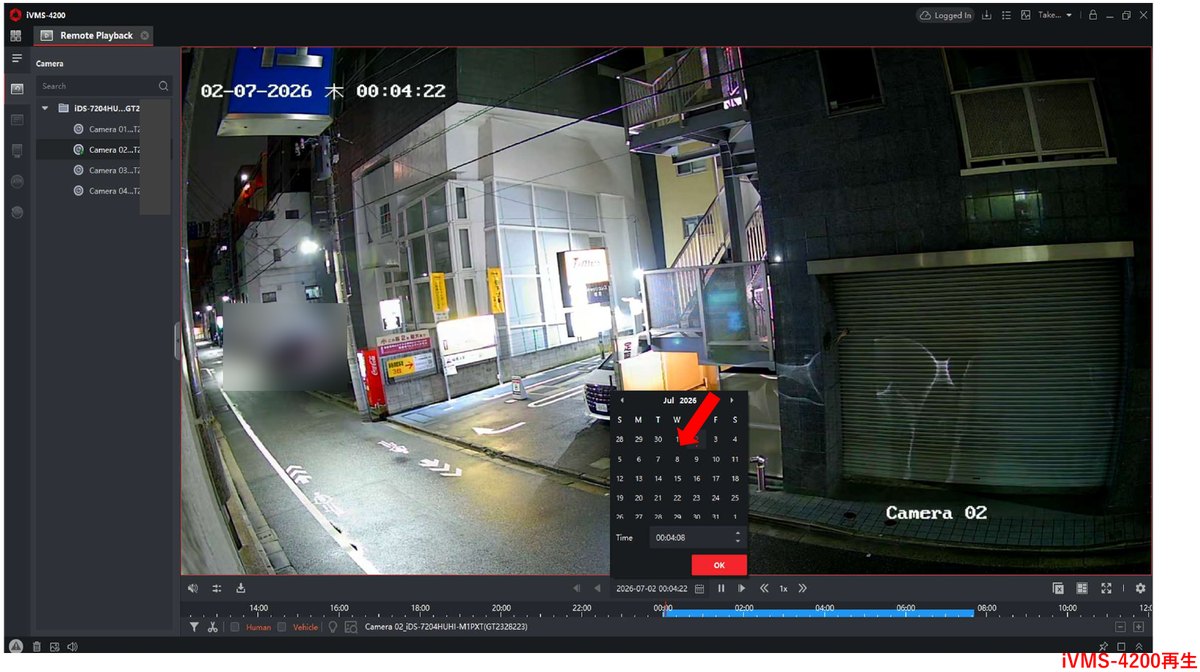 日付の横をクリックすると、カレンダーが表示されます。
手順6
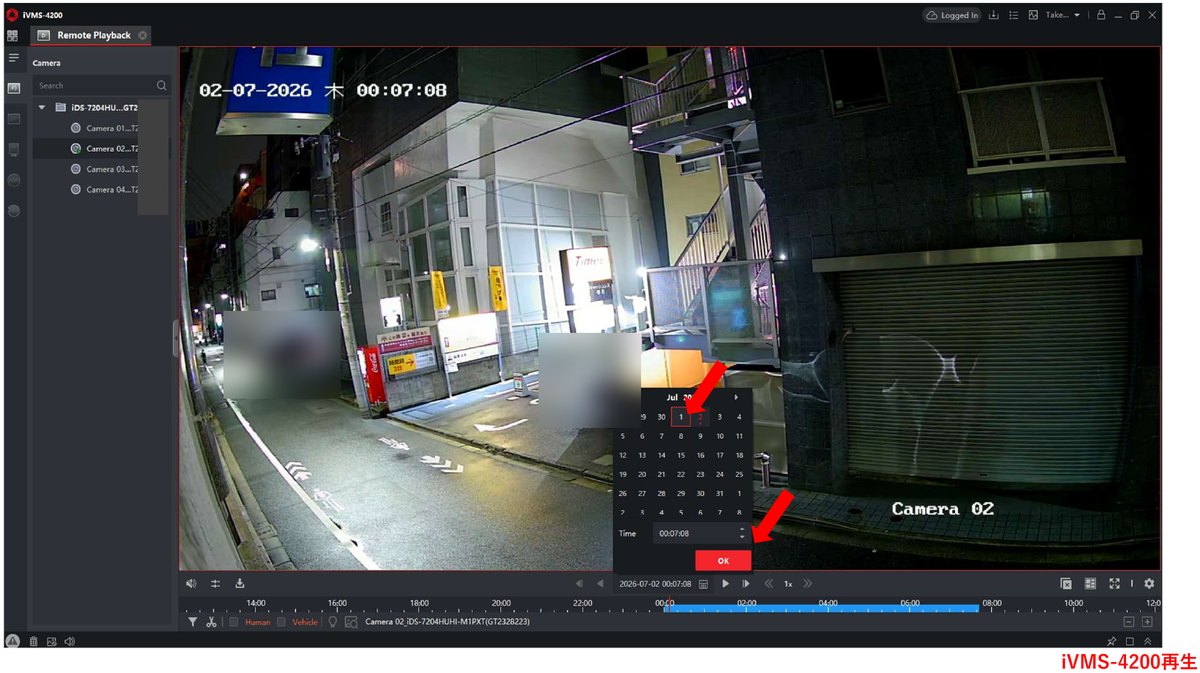 再生したい日付をクリックして[OK]をクリックすると、その日の0時から再生が始まります。
うまくいかないときは
再生が始まらないときは、その日に録画がないか、チャンネルを選べていない可能性があります。左のリストでカメラが選ばれているか確認してください。 録画機の時計がずれていると、探したい時刻と録画の時刻がずれます。先に日時の表示を確かめてください。この手順は、2026年10月時点の画面で作っています。ソフトの版によって、画面やボタンの名前が変わることがあります。手順どおりにいかない場合は、メーカーに確認するか、お買い上げになった代理店にお問い合わせください。
iVMS-4200・Hik-Connectのほかのマニュアル
施工業者さまへ
HIKVISIONの録画機・カメラは、施工業者さま向けに現金特価でお分けしています。施工業者さま向けのページをご覧ください。設置のご相談
防犯カメラの設置工事は、東京・神奈川・埼玉・千葉・茨城・栃木・群馬で承っています。現地調査とお見積りは無料です。株式会社White&Green 東京都千代田区神田佐久間町3-37-1-203 TEL:03-5809-3116(営業時間 10:00〜18:00)