【Dahua】スマホで見られない。DMSSでつながらないときの原因と直し方
Dahua(ダーファ)の録画機が、外出先のスマホやパソコンで見られなくなったときの直し方です。
スマホアプリのDMSSで見るには、録画機がP2Pというしくみでインターネットにつながっている必要があります。まず、ここが「オンライン」か「オフライン」かを見てください。
たいてい、オフラインになっています。そして当社の経験では、オフラインの原因でいちばん多いのがDHCPが切れていること。ネットワークの設定画面でDHCPをオンにすると、それだけで直るケースが多くあります。
ここで一点、先に書いておきます。当社は設置のときにDHCPで設定しています。それでも、あとで見ると外れていることがあります。理由は特定できていません。「設定したはずだから違う」と飛ばさずに、見てください。
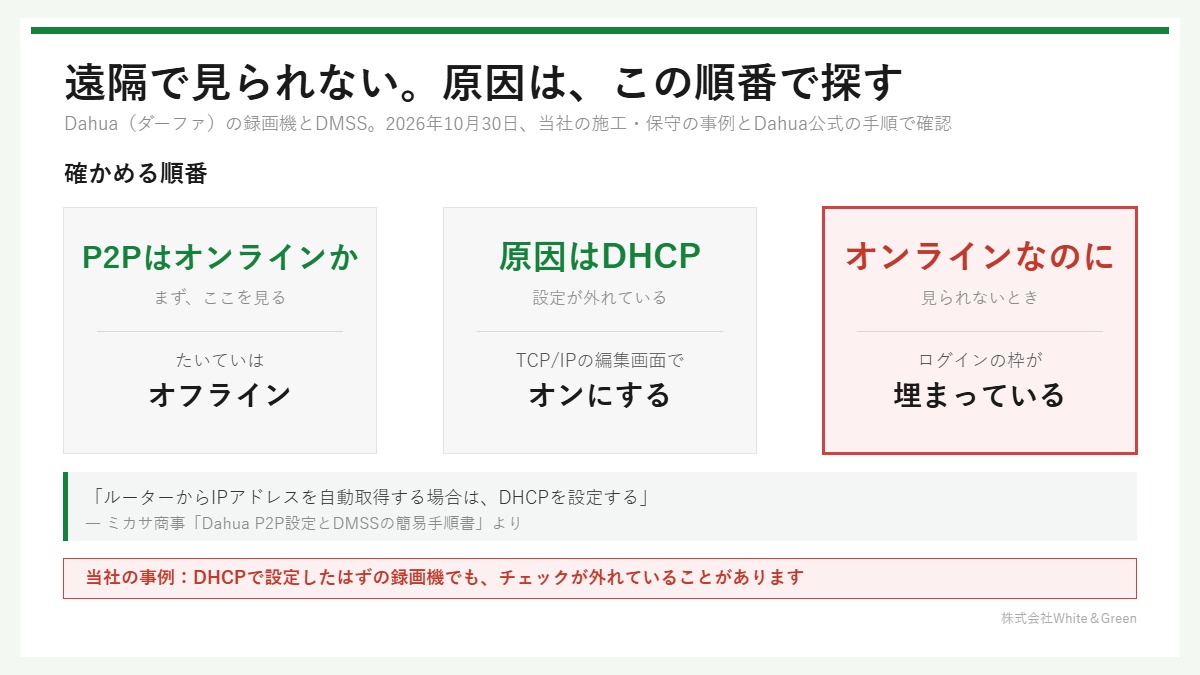
確認する順番
上から順に見てください。1と2で、大半が片づきます。
- 1. P2Pが「オンライン」か「オフライン」か
- 2. オフラインなら、DHCPがオンになっているか(いちばん多い原因)
- 3. ケーブルと再起動
- 4. それでもオフラインのとき(ファームウェア・DNS・時刻)
- 5. 「オンライン」なのに見られないとき(アプリ側・ストリーム・暗号化)
- 6. ログインの枠が埋まっているとき
1. まず、P2Pが「オンライン」かを見る
録画機につないだモニターで操作します。ここから始めてください。原因の切り分けが、ここで半分終わります。
- メニューから[設定]を開きます
- [ネットワーク]→[P2P設定]を開きます
- [有効]にチェックが入っているか確かめます。入っていなければ、入れて保存します
- 画面の[状態]を見ます。[オンライン]なら通り道はできています。[オフライン]なら、つながっていません
国内代理店のミカサ商事の手順書でも、この画面で「オンライン」になっていることを確認すると案内されています。
オフラインだった方は、そのまま2番へ。オンラインだった方は、5番へ飛んでください。
2. オフラインの原因は、たいていDHCPです
ここが本題。当社がご相談を受けて、いちばん多く直しているのがここです。
DHCPとは何か
ルーターが、つながっている機械に住所(IPアドレス)を配るしくみです。DHCPがオンなら、録画機はルーターから住所をもらいます。オフなら、自分で決めた住所を使い続けます。
自分で決めた住所が、いまのルーターの番地と合っていなければ、録画機は外に出られません。結果、P2Pはオフライン。
設定してあったはずなのに、外れている
当社でも、何件か経験しています。
当社は、設置のときにDHCPで設定しています。それなのに、あとで確認するとチェックが外れている。お客様が設定画面を触ったわけでもない。
当社でも何件か経験していますが、どういう条件で起きるのかは特定できていません。推測で書いても仕方がないので、事実だけ書きます。DHCPで設定した録画機のチェックが、あとで外れていることが、実際にあります。
だから「設置のときにDHCPにしたはずだから、ここは違う」と飛ばさないでください。見てください。外れていることがあります。
もともと固定アドレスにしてある現場
カメラの台数が多い現場や、パソコンから録画機に直接つないでいる現場では、はじめから固定のIPアドレスで設定してあることがあります。その場合、DHCPはオフが正しい状態です。
ただしルーターを替えると、合わなくなります。回線業者を変えた、古くなって交換した。新しいルーターは番地の振り方が違うことがあり、固定したままでは外に出られません。
「昨日まで見えていたのに、急に見えなくなった」というご相談は、DHCPが外れていたか、ルーターを入れ替えたあとか、だいたいこのどちらかです。
DHCPをオンにする
- メニューから[設定]を開きます
- [ネットワーク]→[TCP/IP]を開きます
- 一覧から、使っているネットワーク(NIC1など)を選びます
- [編集](鉛筆のマーク)を押して、詳細の画面を開きます
- [DHCP]にチェックを入れて、オンにします
- [OK]を押し、画面の下に[適用]があれば押します
オンにすると、IPアドレスの欄が自動で書き換わります。そのあと[ネットワーク]→[P2P設定]に戻って、状態を見てください。
オンラインに変わるまで、2〜3分かかることがあります。変わらなければ、いったん録画機を再起動してから、もう一度見てください。
ここで[オンライン]になれば終わりです。アプリで見られるようになっているはず。
固定アドレスに戻したほうがいい場合もあります
正直に書いておきます。DHCPにすると、ルーターの都合で住所が変わることがあります。P2Pで見るだけなら困りませんが、パソコンから録画機に直接つないでいる現場では、住所が変わると面倒です。
その場合は、いまのルーターに合わせて固定し直すのが正しい直し方。ここは設置した業者か代理店にご相談ください。まずDHCPで直るかを確かめて、直ったあとに相談する——この順番で構いません。
3. ケーブルと再起動
DHCPがもともとオンだった場合は、こちらです。
- 同じルーターにつないでいるほかの機械(パソコン、スマホのWi-Fi)で、インターネットが使えるか試します。使えない場合は、ルーターか回線の問題です
- 録画機の後ろのLANケーブルが、録画機とルーターの両方にしっかり差さっているか見ます。一度抜いて差し直し、「カチッ」と音がすれば大丈夫
- ルーターの電源を入れ直します。つながるまで2〜3分かかります
- 録画機を再起動します(NVRの再起動/XVRの再起動)
- スマホで見るとき、スマホ側のWi-Fiを切って、携帯の回線(4G・5G)で試します。Wi-Fiで見られて携帯回線で見られないなら、原因は外からの通り道のほう
再起動だけで直ることも、実際にあります。先に試す価値はあります。
4. それでもオフラインのとき
ここからは、Dahuaのサポート(Dahua Overseas Call Center)が公開している手順に沿って進めます。やさしいものから書きます。
ファームウェアを最新にする
Dahuaの手順の1番目がこれ。再起動と、プログラムの最新版への更新です。更新のやり方がわからない場合は、代理店か設置した業者に聞いてください。自分で古い版を入れてしまうと、かえって面倒になります。
録画機からインターネットに出られるか試す
録画機には、通信を試す機能があります。
- [メンテナンス]→[ネットワーク]→[テスト]を開きます(機種により[情報]や[ネットワーク診断]の中)
- インターネット上のアドレスを入れて、届くかどうかを見ます
届かないなら、録画機は外に出られていません。次のDNSを見てください。届くのに、それでもP2Pがオフラインなら、時刻とファイアウォールのほうです。
DNSを変えてみる
Dahuaの手順では、優先DNSを「8.8.8.8」にすると案内されています。回線業者がDNSを制限している場合は、その業者が指定するDNSを使います。
- [ネットワーク]→[TCP/IP]を開き、先ほどと同じ[編集]の画面に入ります
- 優先DNSサーバーの欄を書き換えて、保存します
- 録画機を再起動して、P2Pの状態をもう一度見ます
時刻がずれていないか確かめる
見落としやすいところ。録画機の時刻が実際とずれていると、P2Pがつながりません。Dahuaの手順にも、時刻が正確で、時差(UTCのずれ)が地域と合っていることを確かめるよう書かれています。
停電や電池切れのあと、時刻が初期値に戻っていることがあります。録画の時刻も狂うので、ここは直す価値があります。
ここから先は、業者に相談してください
Dahuaの手順には、この先にルーター側のファイアウォールで、UDPのポートを全部開けるという項目があります。P2Pがランダムなポートを使うためです。
ポートを広く開けるのは、家の鍵を増やす話ではなく、窓を増やす話です。公式の手順書に載っているのは、業者が現場の構成を見たうえで最小限にやるためのもの。ここまで来たら、設置した業者か代理店にご相談ください。当社でも承ります。
5. 「オンライン」なのに、アプリで見られないとき
P2Pはオンライン。なのに映像が出ない。この場合、原因は録画機の外ではなく、中の設定かアプリ側です。Dahuaのサポートが挙げているものを、確かめやすい順に並べます。
アプリと録画機を、両方とも最新にする
DMSSの版が古いと、新しい録画機の映像を受け取れないことがあります。App StoreかGoogle Playでアプリを更新。録画機のファームウェアも、代理店に確認してください。
サブストリームが切れている
スマホで見るとき、ふだん使うのは画質を落としたサブストリームです。これを切っていると、映像が出ません。アプリのストリーム設定でメインストリームに切り替えると映ることがあります。映ったら、録画機側でサブストリームを有効にしてください。
アカウントモードで共有している
DMSSには、録画機を直接登録する方法と、アカウントで共有してもらう方法があります。共有されたアカウントのままだと映像を取りに行けないことがあり、Dahuaの手順では録画機のパスワードを変更することが挙げられています。
共有のやり方はDMSSアプリで録画機を家族と共有する方法に、パスワードの変え方はDMSSアプリで録画機のパスワードを変更する方法にまとめています。
映像の暗号化(A/V暗号化)が入っている
録画機でRTSPの暗号化(RTSP over TLS)を有効にしていると、アプリ側が映像を受け取れません。[設定]→[セキュリティ]→[A/V暗号化]を確認します。
ここは触ったことがなければ、ふつう有効になっていません。心当たりがなければ飛ばしてください。
通信の大きさ(MTU)が合っていない
回線によって、一度に送れるデータの大きさが違います。合っていないと、つながるのに映像だけ出ない、という症状になります。Dahuaの手順では、機器側のMTUを回線に合わせて下げることが案内されています。
ここは数値の調整が必要です。業者の領分です。該当しそうなら、そうお伝えいただければ話が早くなります。
6. 当社で実際にあった原因。ログインの枠が、他人で埋まっていた
ここは、ほかのサイトにはあまり書かれていない話です。当社のお客様で、実際にあったこと。
起きたこと
あるとき、お客様から「スマホでもパソコンでも、遠隔で見られなくなった」とご連絡をいただきました。
当社でも試したところ、確かに見えない。P2Pはオンライン。DHCPもオン。ケーブルも回線も問題なし。ここまでの1〜5は、全部つぶしてあった。
そこで代理店と一緒にログを確認しました。出てきたのは、大量の不正なログイン記録。
なぜ、お客様が見られなかったのか
録画機には、同時にログインできる数の上限があります。当社の事例で代理店と確認したときは、上限は100件という扱いでした。
その枠が、知らないログインで埋まっていた。お客様は「101人目」として、録画機にはじかれていたのです。
見られなくなったのは、壊れたからではない。満席だったから。
どう直したか
パスワードを変更しました。それだけです。
当然、それまで入っていた100件はすべてログアウト状態になります。枠が空き、お客様は無事に見られるようになりました。
自分の録画機が、これに当たるかどうか
次のすべてに当てはまるなら、疑ってください。
- 1〜5を試しても直らない
- P2Pは[オンライン]になっている
- ある日を境に、急に見られなくなった(だんだん重くなったのではない)
- 家族や従業員の分を含めても、登録しているスマホは数台しかない
このときは、パスワードの変更を試してください。直ったなら、それは「不具合が直った」のではなく「誰かを追い出した」ということです。
そのうえで、代理店か設置業者にログの確認を依頼してください。何が起きていたのかは、ログを見ないとわかりません。
この件のくわしい話、シリアル番号とパスワードが漏れると何ができて何ができないのかは、【Dahua】防犯カメラのハッキング。シリアル番号とパスワードが漏れたらどうなるのかに書きました。
7. どこまで自分でやって、どこから相談するか
目安を書いておきます。
- ご自身でやって大丈夫:P2Pの状態を見る、DHCPをオンにする、ケーブルの差し直し、ルーターの入れ直し、録画機の再起動、アプリの更新、パスワードの変更
- 相談したほうが早い:固定アドレスの取り直し、ファームウェアの更新、DNSの変更、MTUの調整、ログの確認
- ご自身でやらないでください:ルーターのポート開放、ポートフォワーディングの設定
当社では、他社で設置された録画機のご相談も承っています。電話で聞いていただくだけでも構いません。
よくある質問
Dahuaの録画機がDMSSでオフラインになります。どうすればいいですか。
まず録画機につないだモニターで[設定]→[ネットワーク]→[P2P設定]を開き、[状態]が[オンライン]か[オフライン]かを確認してください。オフラインの場合、当社の経験でいちばん多い原因はDHCPが切れていることです。[ネットワーク]→[TCP/IP]で使用中のネットワークを選び、[編集]を押して[DHCP]にチェックを入れ、[OK]と[適用]で保存します。2〜3分待ってからP2Pの状態をもう一度見てください。これで直るケースが多くあります。直らない場合は、LANケーブルの差し直しと、ルーターおよび録画機の再起動を試してください。
DHCPは、どこでオンにしますか。
録画機につないだモニターでメニューを開き、[設定]→[ネットワーク]→[TCP/IP]と進みます。一覧から使用中のネットワーク(NIC1など)を選び、[編集](鉛筆のマーク)を押して詳細の画面を開くと、[DHCP]のチェック欄があります。チェックを入れて[OK]を押し、画面の下に[適用]があれば押してください。オンにするとIPアドレスの欄が自動で書き換わります。ファームウェアの版によって画面の名称が異なることがあります。
設置のときにDHCPで設定したはずなのに、オフになっています。なぜですか。
原因は特定できていません。当社は設置時にDHCPで設定していますが、あとで確認するとチェックが外れている録画機が実際にあります。当社でも何件か経験しており、お客様が設定画面を触っていない場合でも起きます。どういう条件で起きるのかは、当社としては特定できていません。いずれにしても、見られなくなったときは「設定したはずだから違う」と飛ばさず、[ネットワーク]→[TCP/IP]→[編集]で現在の状態を確認してください。なお、もともと固定のIPアドレスで設定してある現場ではDHCPがオフで正しく、その場合はルーターを交換するとアドレスが合わなくなって見られなくなります。
DHCPにすると、何か不都合はありますか。
ルーターの都合でIPアドレスが変わることがあります。スマホのDMSSアプリでP2Pを使って見るだけなら問題ありませんが、パソコンから録画機に直接つないでいる場合や、外から特定のアドレスで接続している場合は、アドレスが変わると接続し直しが必要になります。その場合は、いまのルーターに合わせて固定のアドレスを設定し直すのが正しい直し方です。設置した業者か代理店にご相談ください。
P2Pは「オンライン」と出ているのに、スマホで映像が見られません。
録画機は外とつながっているので、原因はアプリ側か録画機の中の設定です。まずDMSSアプリを最新版に更新してください。次にアプリのストリーム設定でメインストリームに切り替えて映るか試します。映る場合は録画機側のサブストリームが無効になっています。アカウントで共有してもらっている場合は、録画機のパスワードの変更が必要になることがあります。録画機で映像の暗号化(A/V暗号化、RTSP over TLS)を有効にしている場合も映りません。それでも出ない場合は、通信の大きさ(MTU)が回線と合っていない可能性があり、こちらは業者による調整が必要です。
急に見られなくなりました。乗っ取られたのでしょうか。
DHCPの設定やルーターの入れ替えが原因であることが大半ですが、可能性はあります。P2Pが[オンライン]で、DHCPもオンで、登録しているスマホが数台しかないのに、ある日を境に急に見られなくなった場合は、録画機に同時にログインできる枠が知らないログインで埋まっている可能性があります。当社のお客様で、実際にこの状態になった例があります。パスワードを変更すると既存のログインがすべて切れるため、それで直るかどうかが目安になります。直った場合は代理店か設置業者にログの確認を依頼してください。
録画機に同時にログインできる人数に、上限はありますか。
あります。数は機種やファームウェアで変わります。Dahuaのデータシートには「Max. User Access 128 users」と記載のある機種があり、当社が代理店と確認した事例では上限は100件という扱いでした。重要なのは、上限があるという点です。その枠が埋まると、録画機の持ち主であってもログインできず、スマホで映像が見られなくなります。
パスワードを変えたら、家族のスマホでも見られなくなりました。
パスワードを変更すると、それまでログインしていた端末はすべてログアウトされます。家族や従業員のスマホでも、新しいパスワードを入れ直す必要があります。DMSSアプリで登録した録画機のパスワードを更新するか、共有をやり直してください。これは不具合ではなく、そういうしくみです。
自分で直せないときは、どこに相談すればいいですか。
設置した業者、またはお買い上げになった代理店にご相談ください。固定アドレスの取り直し、ファームウェアの更新、MTUの調整、ログの確認は、現場の構成を見ないと判断できません。株式会社White&Greenでも、他社で設置された録画機のご相談を承っています。東京都千代田区神田佐久間町3-37-1-203、TEL 03-5809-3116(営業時間 10:00〜18:00)。
出典
- 当社(株式会社White&Green)が現場で対応した事例。オフラインの原因としてDHCPが切れているケースが最も多いこと、設置時にDHCPで設定した録画機でもチェックが外れている事例が何件かあること(原因は特定できていません)、ログインの枠が埋まっていた事例は、当社の施工・保守で確認した内容です
- ミカサ商事「Dahua P2P設定とDMSSの簡易手順書 Rev 2.0」… [ネットワーク]→[TCP/IP]でルーターからIPアドレスを自動取得する場合はDHCPを設定する旨、および[P2P設定]で[有効]にチェックし状態が「オンライン」になっていることを確認する旨の記載
- Dahua Overseas Call Center「P2P offline」… P2Pがオフラインのときの確認手順(ファームウェア更新、ネットワークテスト、DNS、時刻、ポート)と、オンラインなのにDMSSに追加できないときの手順(ストリーム、アカウントモード、A/V暗号化、MTU)
- Dahua Technology「DHI-NVR608-32-4KS2 Datasheet」… Network項目に「Max. User Access 128 users」の記載
調査日:2026年10月30日。当社の事例は、現地で確認した内容をもとにしています。お客様の特定につながる情報(所在地、機器のシリアル番号、アカウント名)は記載していません。
Dahuaのほかのマニュアル
- Dahua(ダーファ)設定マニュアル一覧
- DMSSアプリのインストールとアカウントの作成
- DMSSアプリに録画機を追加する方法(QRコード・シリアル番号)
- DMSSアプリで録画機のパスワードを変更する方法
- 【Dahua】防犯カメラのハッキング。シリアル番号とパスワードが漏れたらどうなるのか
施工業者さまへ
Dahuaの録画機・カメラは、施工業者さま向けに現金特価でお分けしています。施工業者さま向けのページをご覧ください。
設置・修理のご相談
防犯カメラの設置工事や、録画機の入れ替え、他社で設置された機器のご相談は、東京・神奈川・埼玉・千葉で承っています。現地調査とお見積りは無料です。
株式会社White&Green
東京都千代田区神田佐久間町3-37-1-203
TEL:03-5809-3116(営業時間 10:00〜18:00)