【Dahua】録画機(NVR)のログイン画面が出たときの操作と、パスワードの変更
録画機は、操作しないまま時間がたつと、自動的にログアウトします。録画は止まっていません。ログインし直せば、元どおり操作できます。
写真は、Dahuaの録画機(NVR)とカメラで撮った画面です。ほかの型番でも、操作の流れはほぼ同じです。
手順
手順1
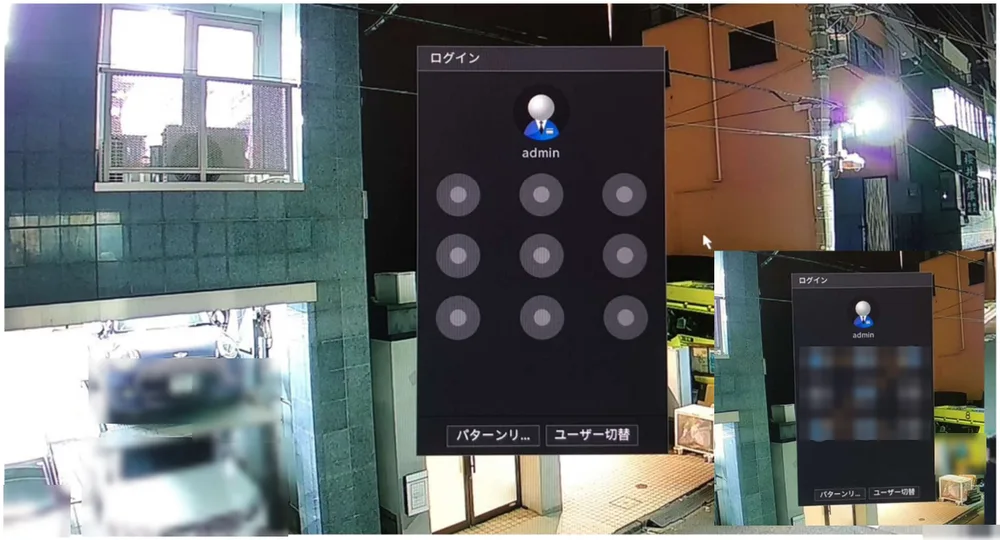
一定の時間、操作しないと、自動的にログアウトします。再び操作するときは、ログインします。
ふだんは、設置したときに決めた形(パターン)をマウスでなぞってログインします。
自動ログアウトの時間は、[メインメニュー]→[システム]→[基本設定]→[自動ログアウト]で変えられます。初期の設定は15分です。
手順2
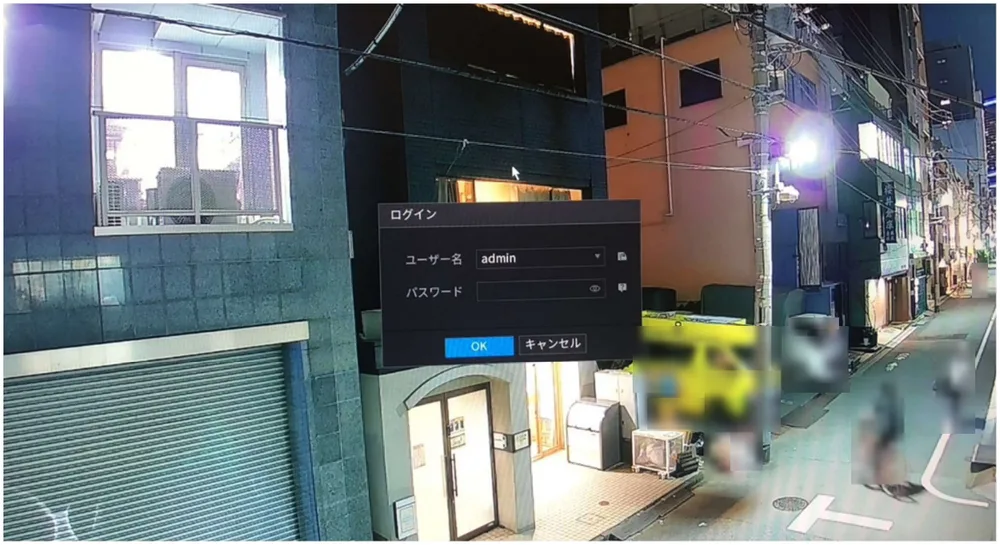
パターンを何回か間違えたときや、大事な設定をするときは、パスワードを聞かれます。
手順3
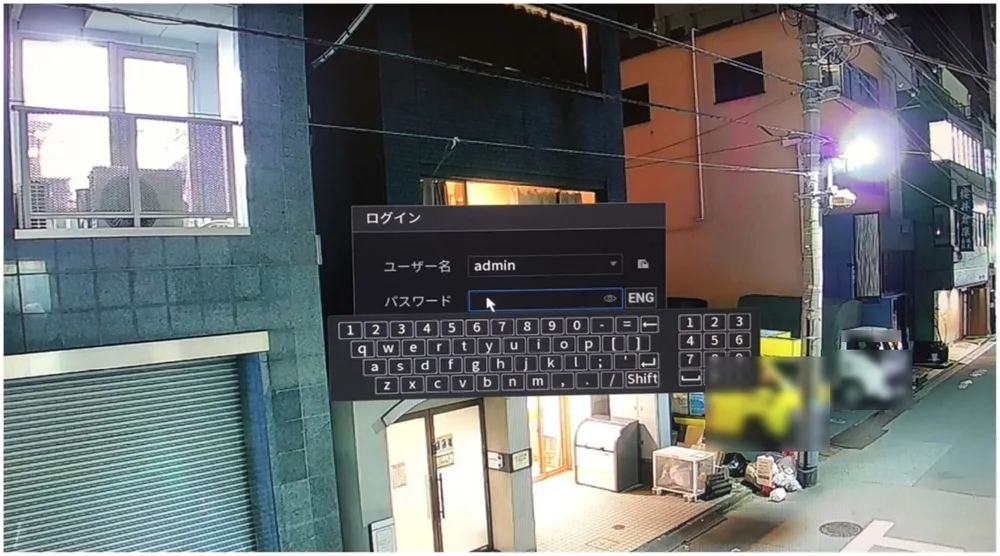
パスワードの欄にカーソルを持っていくと、画面にキーボードが出ます。そのまま入力すると、文字はすぐに●になります。
手順4
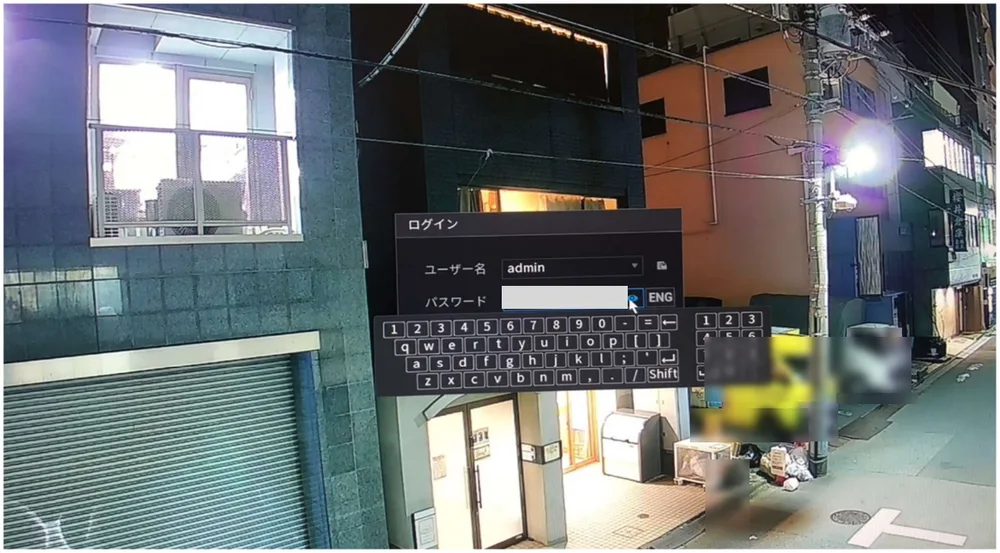
目のマークをクリックすると、入力した文字が見えるようになります。
パスワードを入力して、[OK]をクリックするとログインできます。
うまくいかないときは
パターンとパスワードは、録画機を設置したときに決めたものです。分からなくなった場合は、設置した業者にお問い合わせください。
パスワードは、[メインメニュー]→[システム]→[アカウント]→[ユーザー]→ 鉛筆のマークから変えられます。変えたときは、スマホのアプリ(DMSS)やパソコンのソフトに入れているパスワードも、新しいものに入れ直してください。
ネットワークカメラ用の録画機(NVR)の操作のほかのマニュアル
- 録画機(NVR)でライブ映像を見る方法
- 録画機(NVR)で録画を再生する方法(倍速・拡大)
- 録画機(NVR)の映像をUSBメモリーにバックアップする方法
- 録画機(NVR)で電動ズームカメラをズームアップする方法(PTZコントロール)
- 録画機(NVR)のインテル検索で人や車の場面を探し、USBメモリーに保存する方法
- 録画機(NVR)を再起動する方法
施工業者さまへ
Dahuaの録画機・カメラは、施工業者さま向けに現金特価でお分けしています。施工業者さま向けのページをご覧ください。
設置のご相談
防犯カメラの設置工事は、東京・神奈川・埼玉・千葉・茨城・栃木・群馬で承っています。現地調査とお見積りは無料です。
株式会社White&Green
東京都千代田区神田佐久間町3-37-1-203
TEL:03-5809-3116(営業時間 10:00〜18:00)