【Dahua】録画機(NVR)のインテル検索で人や車の場面を探し、USBメモリーに保存する方法
インテル検索を使うと、人や車が写った場面だけを一覧で見られます。長い録画の中から、人が来た場面を探すときに便利です。インテル検索は、[イベント]の[インテル設定]で設定しておく必要があります。
写真は、Dahuaの録画機(NVR)とカメラで撮った画面です。ほかの型番でも、操作の流れはほぼ同じです。
手順
手順1
![右クリックで[メインメニュー]を出し、[検索]の中の[インテル検索]をクリックします。](https://bouhan-camera.net/wp-content/uploads/2026/10/dahua-nvr-n-25.webp)
右クリックで[メインメニュー]を出し、[検索]の中の[インテル検索]をクリックします。
手順2
![左の一覧で[SMD]をクリックします。](https://bouhan-camera.net/wp-content/uploads/2026/10/dahua-nvr-n-26.webp)
左の一覧で[SMD]をクリックします。
手順3
![[チャンネル]をクリックします。青くなったチャンネルが検索の対象です。](https://bouhan-camera.net/wp-content/uploads/2026/10/dahua-nvr-n-27.webp)
[チャンネル]をクリックします。青くなったチャンネルが検索の対象です。
手順4
![見たいチャンネルだけを青にして、[OK]をクリックします。](https://bouhan-camera.net/wp-content/uploads/2026/10/dahua-nvr-n-28.webp)
見たいチャンネルだけを青にして、[OK]をクリックします。
手順5
を選び、[期間]で開始時刻と終了時刻を入れて、[検索]をクリックします。](https://bouhan-camera.net/wp-content/uploads/2026/10/dahua-nvr-n-29.webp)
[タイプ](人や車)を選び、[期間]で開始時刻と終了時刻を入れて、[検索]をクリックします。
手順6
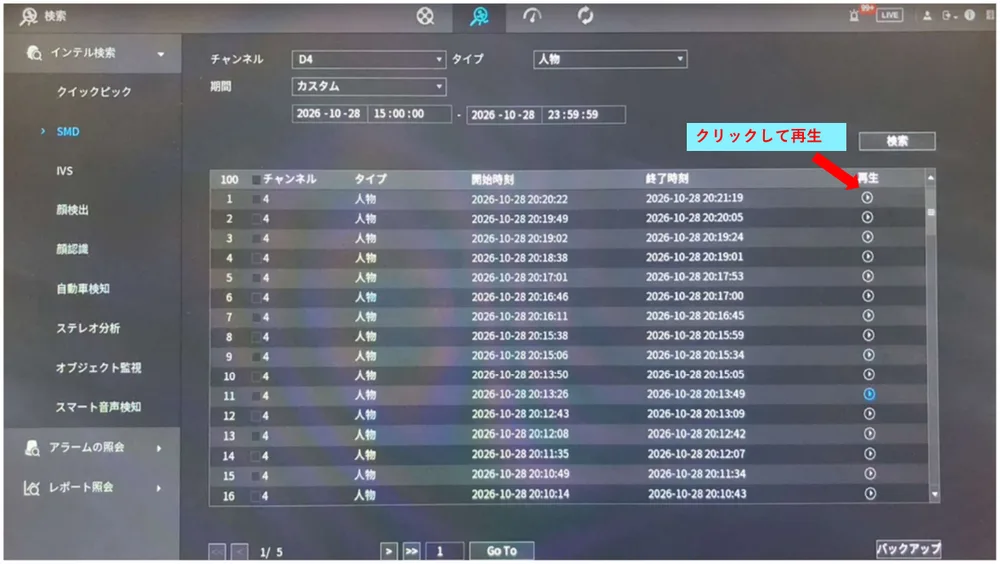
人や車が写った映像の一覧が出ます。右の再生のマークをクリックすると再生されます。
手順7
![映像が再生されます。[戻る]をクリックすると、一覧に戻ります。右クリックすると一つ前の画面に戻り、最後はライブ映像に戻ります。](https://bouhan-camera.net/wp-content/uploads/2026/10/dahua-nvr-n-31.webp)
映像が再生されます。[戻る]をクリックすると、一覧に戻ります。右クリックすると一つ前の画面に戻り、最後はライブ映像に戻ります。
手順8
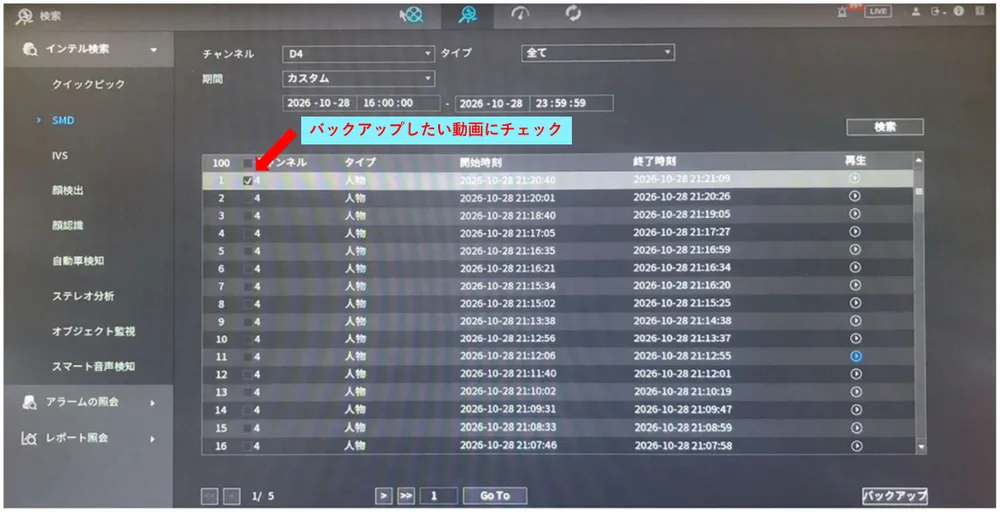
保存したい映像にチェック(レ)を入れて、録画機にUSBメモリーを差し込みます。
手順9
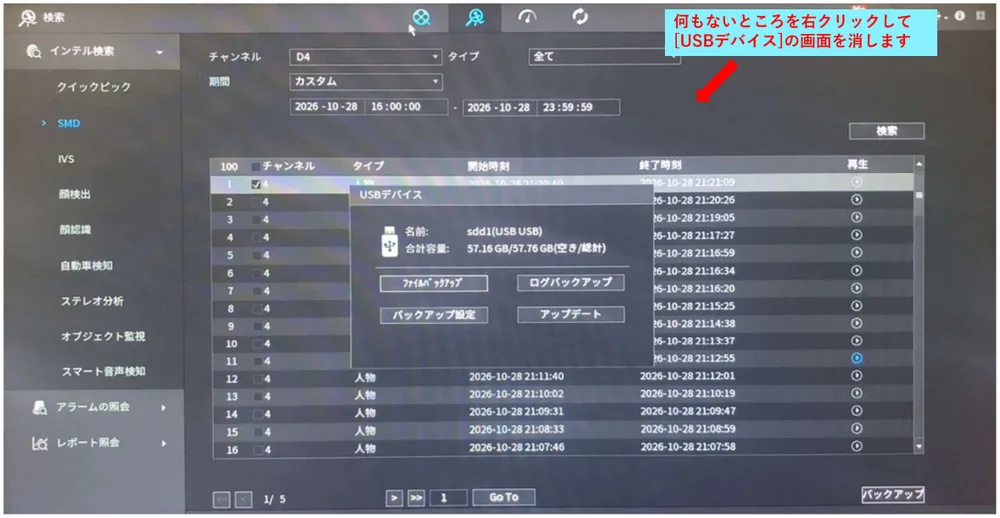
USBメモリーを差し込むと出る画面は、何もないところで右クリックして消します。
手順10
![右下の[バックアップ]をクリックします。](https://bouhan-camera.net/wp-content/uploads/2026/10/dahua-nvr-n-34.webp)
右下の[バックアップ]をクリックします。
手順11
![保存先を確かめて、[バックアップ]をクリックします。](https://bouhan-camera.net/wp-content/uploads/2026/10/dahua-nvr-n-35.webp)
保存先を確かめて、[バックアップ]をクリックします。
手順12
![[バックアップが終了しました]と出たら、[OK]をクリックします。これでUSBメモリーに保存されています。](https://bouhan-camera.net/wp-content/uploads/2026/10/dahua-nvr-n-36.webp)
[バックアップが終了しました]と出たら、[OK]をクリックします。これでUSBメモリーに保存されています。
うまくいかないときは
人の形に見えるもの(看板や影など)が混ざることもあります。一覧を見ながら、必要な映像を選んでください。
ネットワークカメラ用の録画機(NVR)の操作のほかのマニュアル
- 録画機(NVR)でライブ映像を見る方法
- 録画機(NVR)で録画を再生する方法(倍速・拡大)
- 録画機(NVR)のログイン画面が出たときの操作と、パスワードの変更
- 録画機(NVR)の映像をUSBメモリーにバックアップする方法
- 録画機(NVR)で電動ズームカメラをズームアップする方法(PTZコントロール)
- 録画機(NVR)を再起動する方法
施工業者さまへ
Dahuaの録画機・カメラは、施工業者さま向けに現金特価でお分けしています。施工業者さま向けのページをご覧ください。
設置のご相談
防犯カメラの設置工事は、東京・神奈川・埼玉・千葉・茨城・栃木・群馬で承っています。現地調査とお見積りは無料です。
株式会社White&Green
東京都千代田区神田佐久間町3-37-1-203
TEL:03-5809-3116(営業時間 10:00〜18:00)