【TP-Link VIGI】録画機(NVR)の映像をUSBメモリーにバックアップ(エクスポート)する方法
警察に映像を渡すときなど、必要な場面だけをUSBメモリーに保存する操作です。録画機の中の映像は、ハードディスクがいっぱいになると古い順に上書きされて消えます。残したい映像は、早めにバックアップしてください。
写真は、VIGIの録画機(NVR1104H-4Pなど)とカメラ(C340・C320I)で撮った画面です。ほかの型番でも、操作の流れは同じです。
手順
手順1
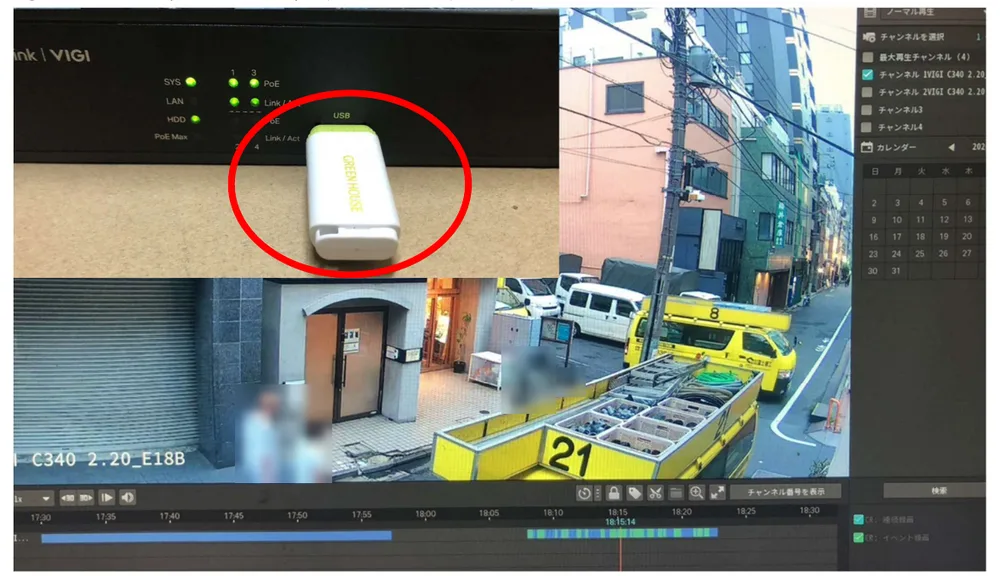
録画機にUSBメモリーを差し込みます。
右クリックでメインメニューを出し、[再生]の画面を開きます。
手順2
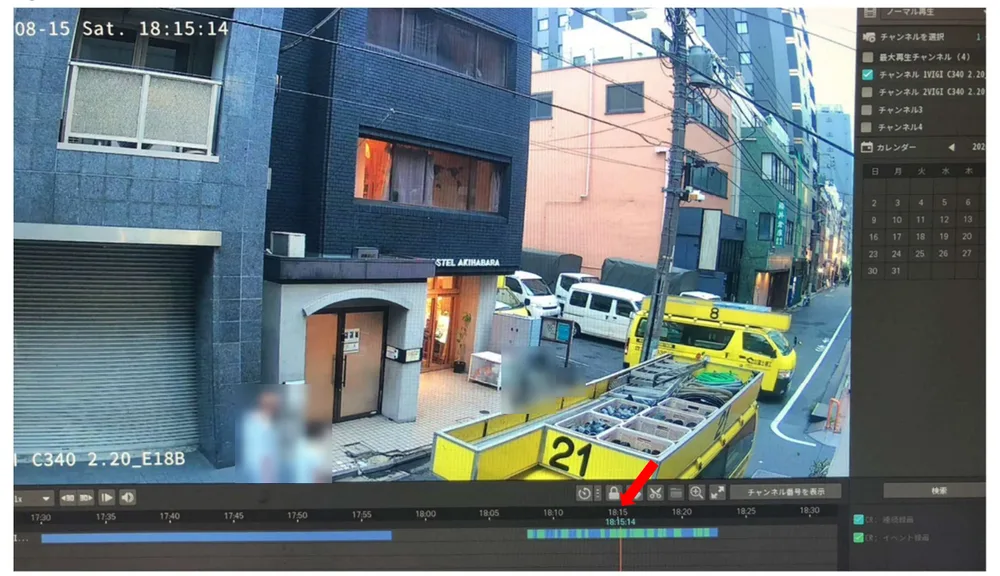
保存したい場面の始まりの時刻に、赤い縦線をドラッグします。
手順3
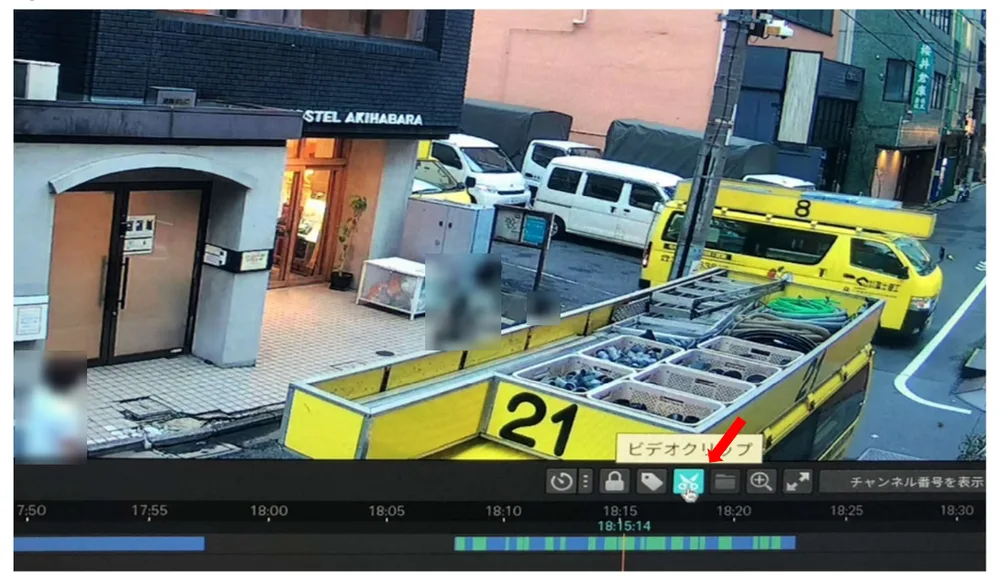
ハサミのマークをクリックします。
手順4
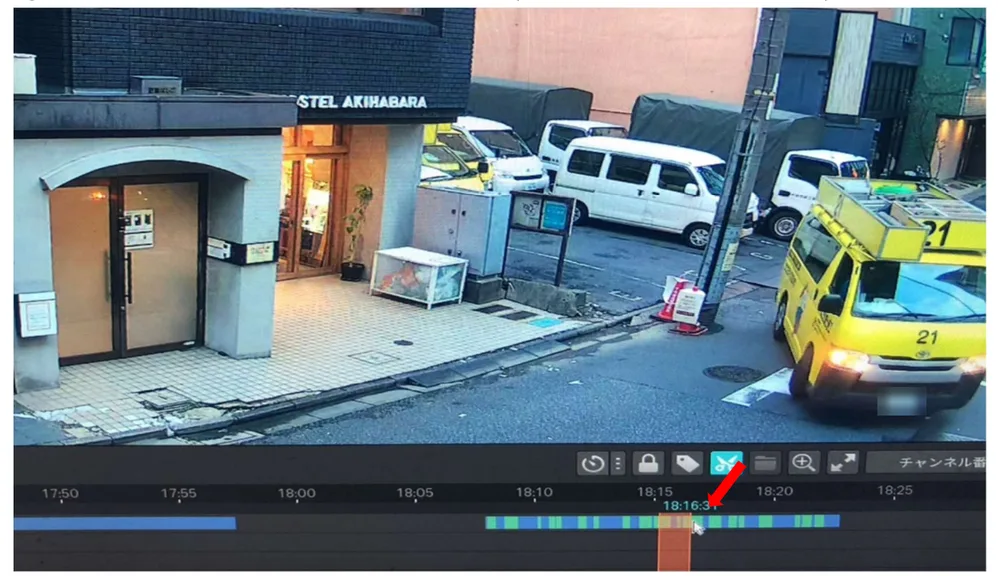
赤い縦線を、保存したい場面の終わりの時刻までドラッグします。保存する範囲が赤くなります。
手順5
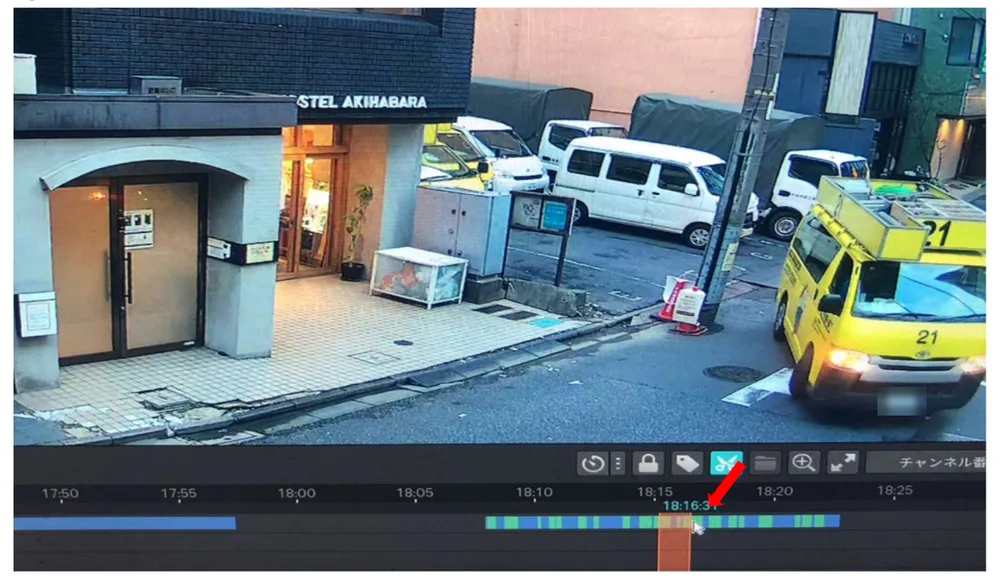
もう一度、ハサミのマークをクリックします。
手順6
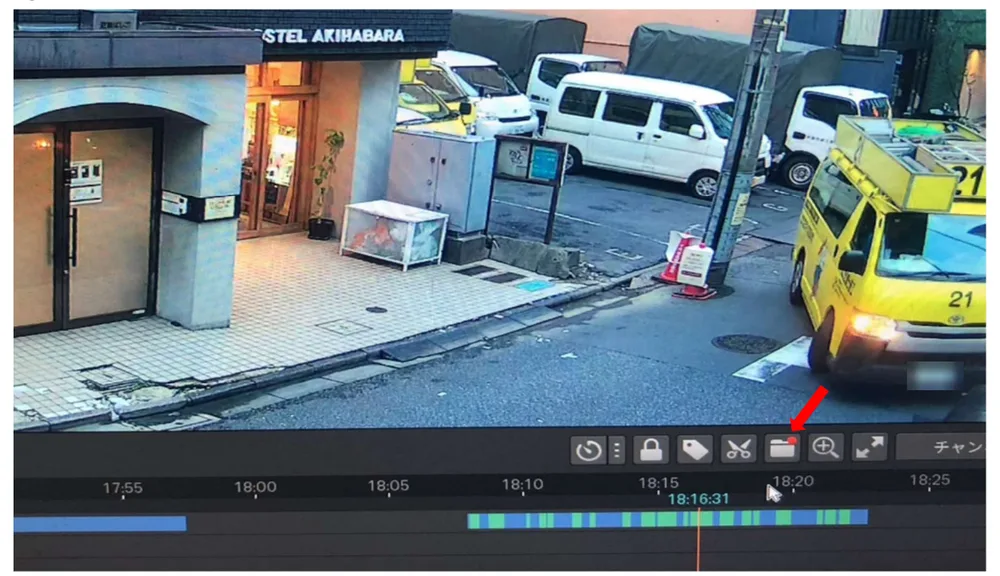
ハサミのマークの右隣にある、小さな赤い丸が付いたマークをクリックします。赤い丸は、2回目にハサミのマークを押すと出ます。
手順7
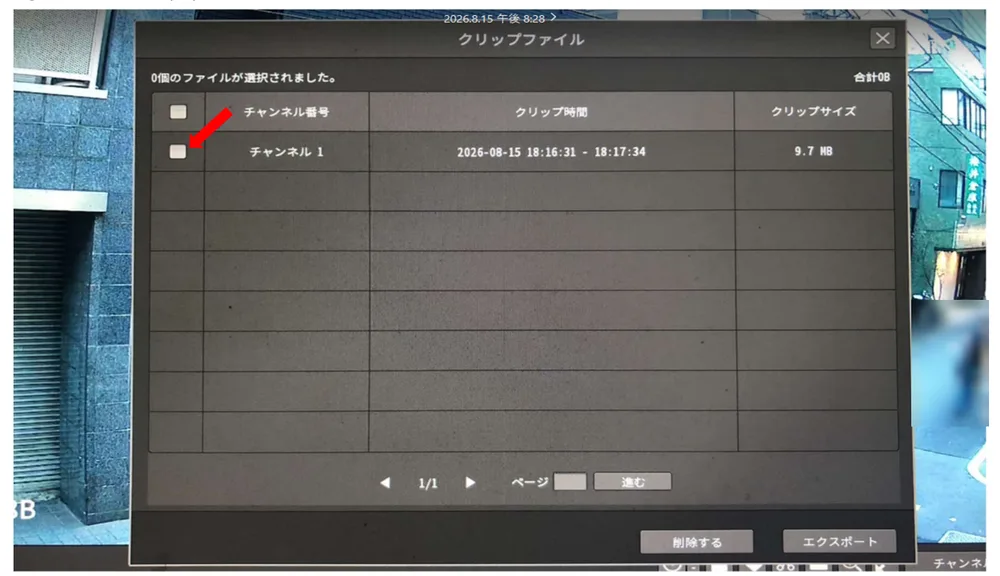
保存するファイルの□にチェック(レ)を入れます。
手順8
![[エクスポート]をクリックします。](https://bouhan-camera.net/wp-content/uploads/2026/10/vigi-nvr-24.webp)
[エクスポート]をクリックします。
手順9
![[クリップファイルをエ…]をクリックします。](https://bouhan-camera.net/wp-content/uploads/2026/10/vigi-nvr-25.webp)
[クリップファイルをエ…]をクリックします。
手順10
![[完了]をクリックします。これでUSBメモリーに保存されます。](https://bouhan-camera.net/wp-content/uploads/2026/10/vigi-nvr-26.webp)
[完了]をクリックします。これでUSBメモリーに保存されます。
手順11
![[キャンセル]をクリックします。](https://bouhan-camera.net/wp-content/uploads/2026/10/vigi-nvr-27.webp)
[キャンセル]をクリックします。
手順12
![[×]をクリックします。](https://bouhan-camera.net/wp-content/uploads/2026/10/vigi-nvr-28.webp)
[×]をクリックします。
手順13
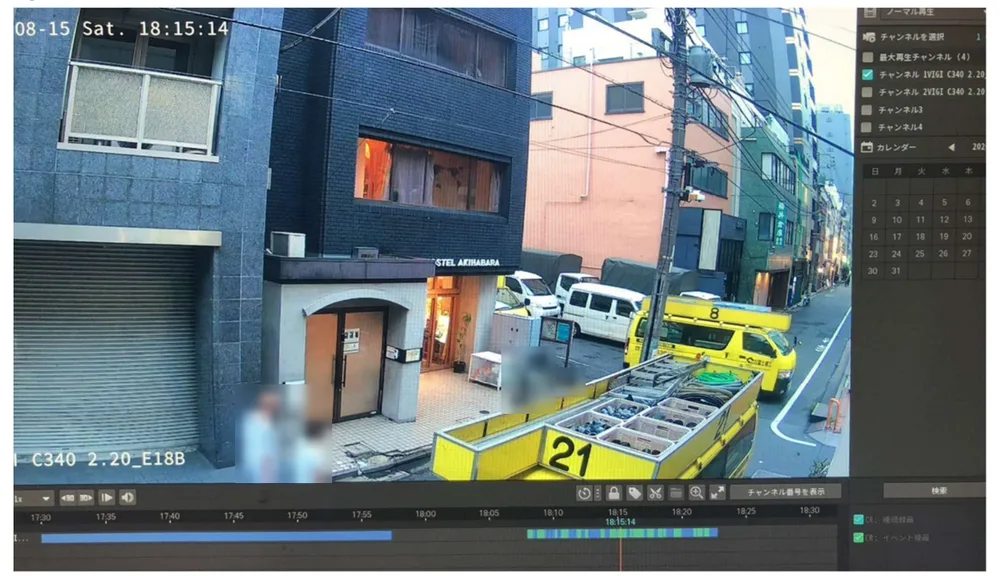
元の再生の画面に戻ります。右クリックすると、ライブ映像に戻ります。
手順14
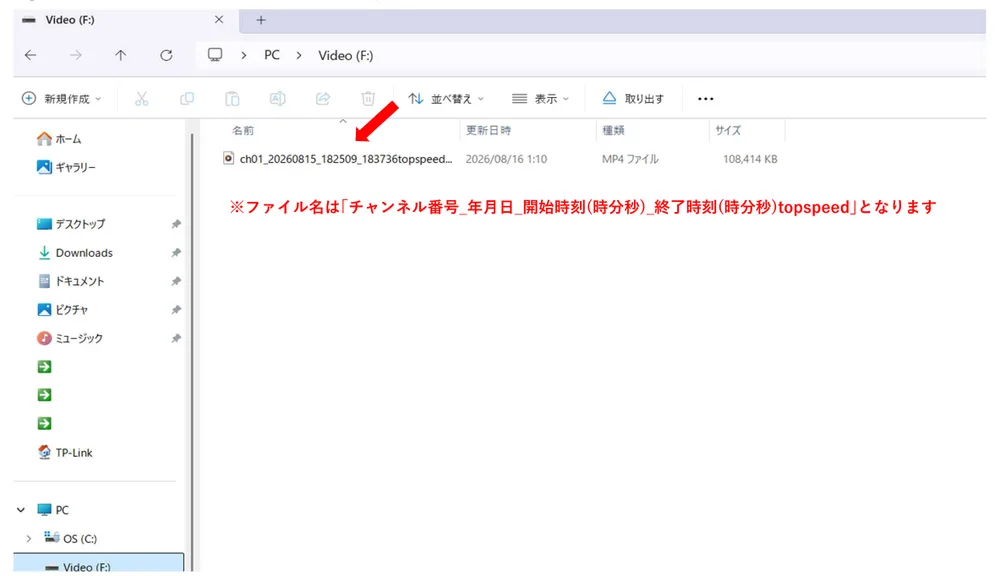
USBメモリーをパソコンに差し込んで、ファイルを開きます。
ファイル名は「チャンネル番号_年月日_開始時刻_終了時刻」の形になります。
手順15
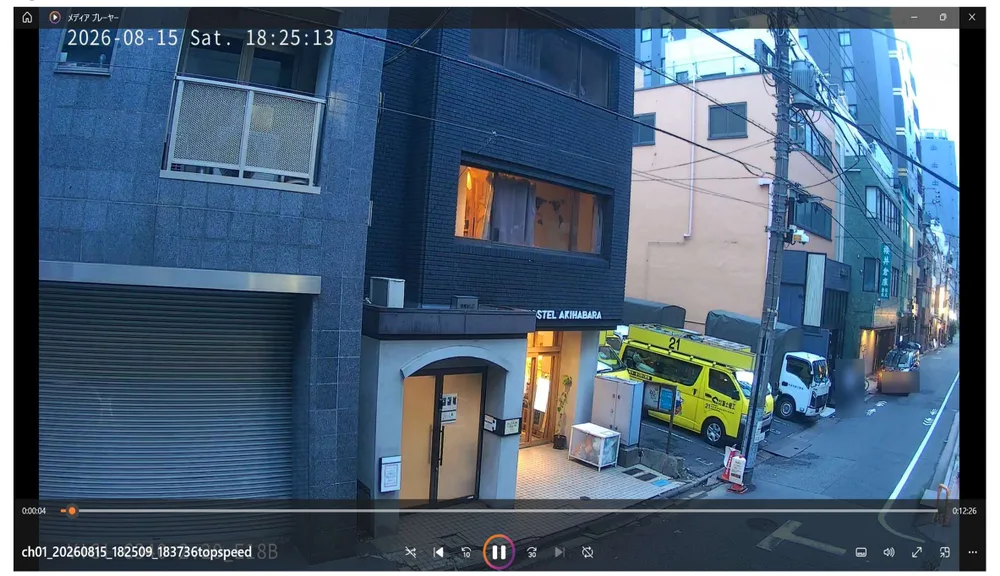
パソコンのメディアプレーヤーで再生できます。
うまくいかないときは
USBメモリーは、パソコンで使えるものなら大丈夫です。容量が足りないと保存できないので、長い時間を保存するときは、空きの多いUSBメモリーを使ってください。
警察に映像を渡すときは、日時が映像に入っていることを確かめてください。録画機の時計がずれていると、証拠として扱いにくくなります。
録画機(NVR)の操作のほかのマニュアル
- 録画機(NVR)でライブ映像を見る方法と、音声のオン・オフ
- 録画機(NVR)で録画を再生する方法
- 録画機(NVR)のログイン画面が出たときの操作
- 人や車を検知したらカメラの白色ライトを点ける設定(光による警告)
施工業者さまへ
VIGIの録画機・カメラは、施工業者さま向けに現金特価でお分けしています。機種ごとのちがいや、PoEで何台まで給電できるかは、TP-Link VIGI 防犯カメラ・録画機の一覧をご覧ください。
設置のご相談
防犯カメラの設置工事は、東京・神奈川・埼玉・千葉・茨城・栃木・群馬で承っています。現地調査とお見積りは無料です。
株式会社White&Green
東京都千代田区神田佐久間町3-37-1-203
TEL:03-5809-3116(営業時間 10:00〜18:00)