【TP-Link VIGI】VIGI Security Managerで録画をパソコンにバックアップする方法
パソコンのVIGI Security Managerで、必要な場面だけを動画ファイルとしてパソコンに保存する操作です。録画機の中の映像は、ハードディスクがいっぱいになると古い順に上書きされて消えます。残したい映像は、早めに保存してください。
写真は、VIGIの録画機(NVR1104H-4Pなど)とカメラ(C340・C320I)で撮った画面です。ほかの型番でも、操作の流れは同じです。
手順
手順1
![再生の画面で、[ハサミ]のマークをクリックします。](https://bouhan-camera.net/wp-content/uploads/2026/10/vigi-vsm_view-14.webp)
再生の画面で、[ハサミ]のマークをクリックします。
手順2
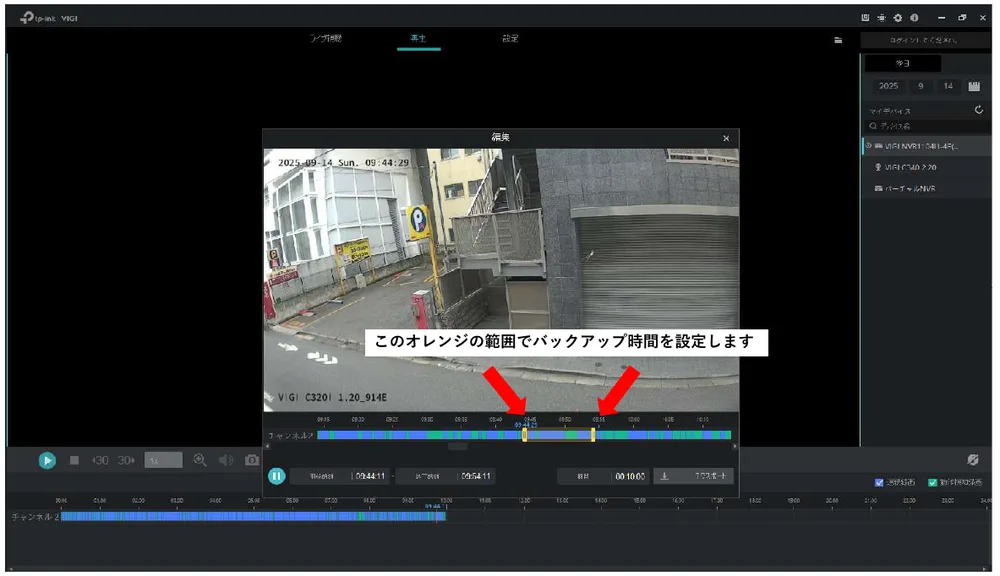
バックアップの編集画面が出ます。オレンジの範囲で、保存する時間を決めます。
手順3
![オレンジの範囲の両端を動かして、保存する時間帯(開始時刻と終了時刻)を決め、[エクスポート]をクリックします。](https://bouhan-camera.net/wp-content/uploads/2026/10/vigi-vsm_view-16.webp)
オレンジの範囲の両端を動かして、保存する時間帯(開始時刻と終了時刻)を決め、[エクスポート]をクリックします。
手順4
![[互換モード]を選んで、[エクスポート]をクリックします。](https://bouhan-camera.net/wp-content/uploads/2026/10/vigi-vsm_view-17.webp)
[互換モード]を選んで、[エクスポート]をクリックします。
互換モードは、どの動画ソフトでも再生できます。スピードモードは、VLCメディアプレイヤーで再生できます。
手順5
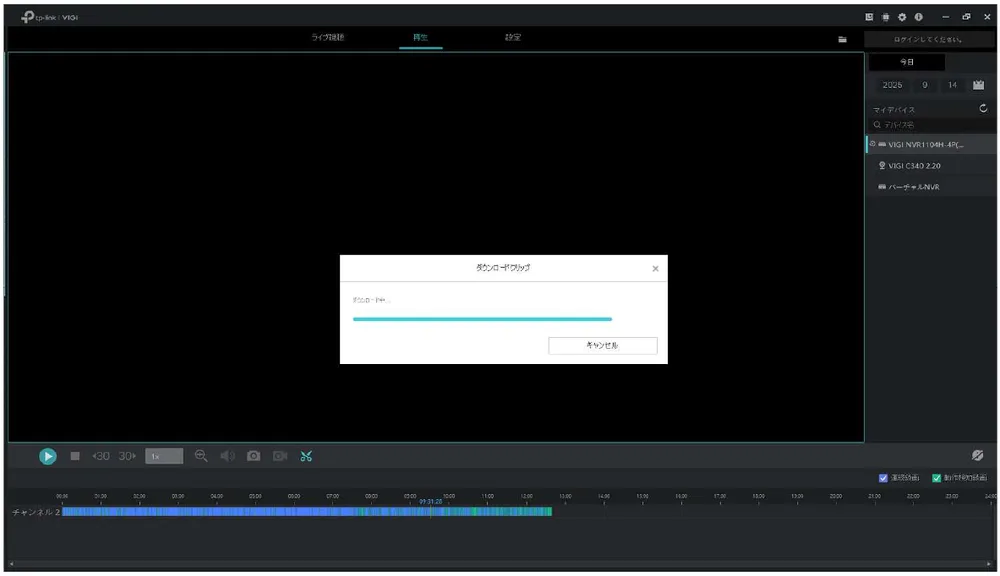
青い線が右端まで伸びると、保存が終わります。
手順6
![[ダウンロード場所を開く]をクリックします。](https://bouhan-camera.net/wp-content/uploads/2026/10/vigi-vsm_view-19.webp)
[ダウンロード場所を開く]をクリックします。
保存先は「ドキュメント > TP-Link > VIGI Security Manager」のフォルダーです。
手順7
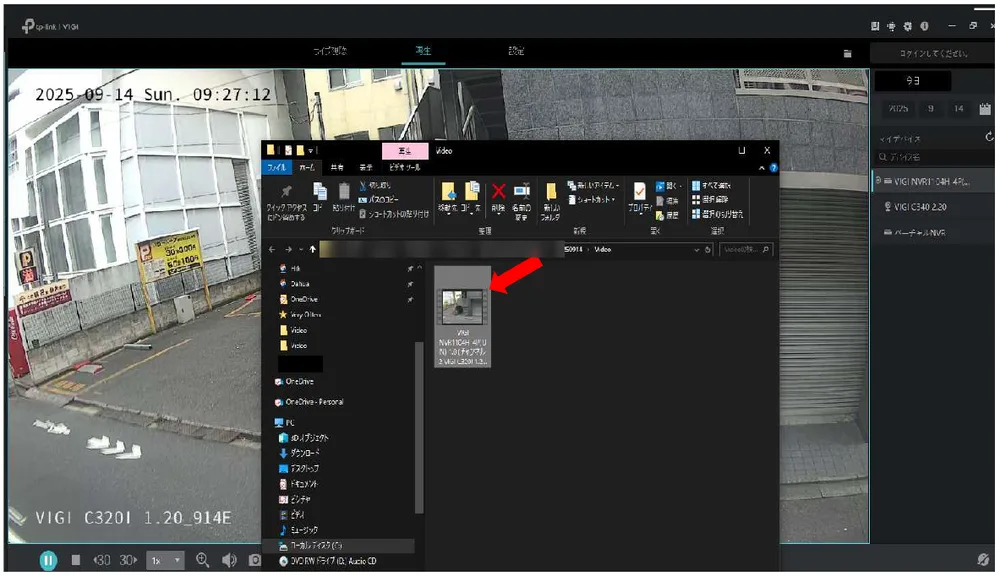
保存されたファイルをクリックします。
手順8
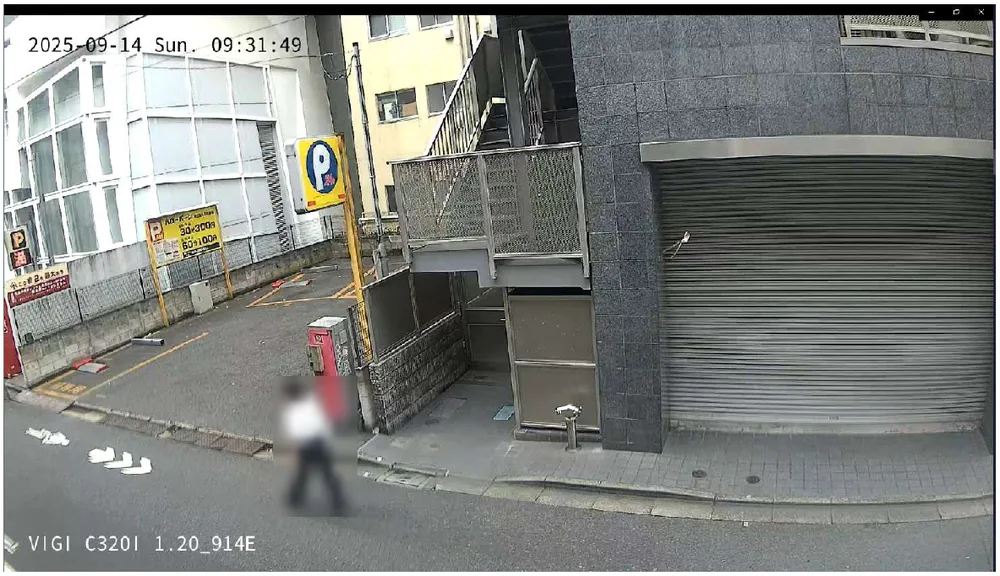
保存した動画が再生されます。
手順9
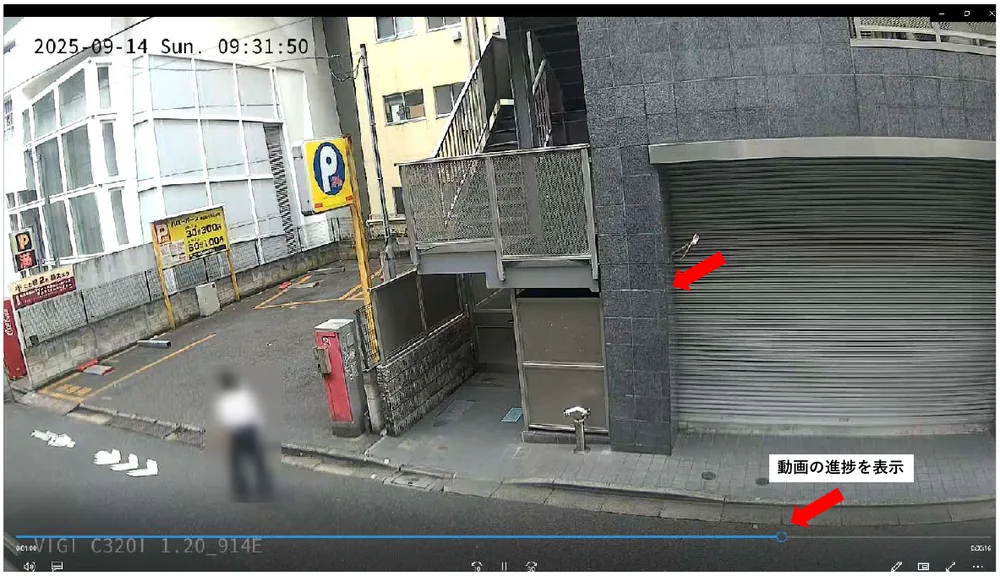
映像のどこかをクリックすると、下に再生の進み具合などが出ます。
うまくいかないときは
警察や保険会社に映像を渡すときは、互換モードで保存しておくと、相手のパソコンでもそのまま再生できます。
パソコン(VIGI Security Manager)の操作のほかのマニュアル
- VIGI Security Manager(パソコン用ソフト)のインストールとログイン
- VIGI Security Managerでライブ映像を見る方法
- VIGI Security Managerで録画を再生する方法
施工業者さまへ
VIGIの録画機・カメラは、施工業者さま向けに現金特価でお分けしています。機種ごとのちがいや、PoEで何台まで給電できるかは、TP-Link VIGI 防犯カメラ・録画機の一覧をご覧ください。
設置のご相談
防犯カメラの設置工事は、東京・神奈川・埼玉・千葉・茨城・栃木・群馬で承っています。現地調査とお見積りは無料です。
株式会社White&Green
東京都千代田区神田佐久間町3-37-1-203
TEL:03-5809-3116(営業時間 10:00〜18:00)