【TP-Link VIGI】VIGIアプリに録画機を追加する方法(QRコード)
VIGIアプリに録画機を登録すると、外出先からスマホで映像を見られるようになります。録画機につないだモニターにQRコードを出して、スマホで読み取ります。
この手順は、2026年10月時点の画面で作っています。録画機のソフトの版(ファームウェア)によって、画面やメニューの名前が変わることがあります。手順どおりにいかない場合は、メーカーに確認するか、お買い上げになった代理店にお問い合わせください。
写真は、VIGIの録画機(NVR1104H-4Pなど)とカメラ(C340・C320I)で撮った画面です。ほかの型番でも、操作の流れは同じです。
手順
手順1〜4
![[ログイン]をタップします。](https://bouhan-camera.net/wp-content/uploads/2026/10/vigi-app-08.webp)
画像の左から順に操作します。
- [ログイン]をタップします。
- 位置情報の確認が出たら、[許可しない]をタップします。
- [デバイスを追加]をタップします。
- [QRコードをスキャン/デバイスを追加]をタップします。
手順5〜6
![カメラの確認が出たら、[OK]をタップします。](https://bouhan-camera.net/wp-content/uploads/2026/10/vigi-app-09.webp)
画像の左から順に操作します。
- カメラの確認が出たら、[OK]をタップします。
- 録画機につないだモニターで、右クリック → メインメニュー → [設定] → [クラウドサービス]の順に進むと、録画機のQRコードが出ます。
手順7〜10
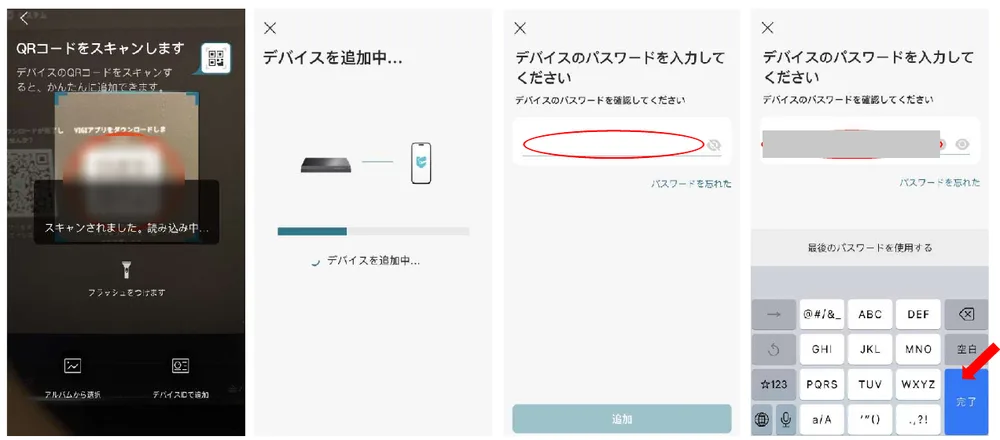
画像の左から順に操作します。
- スマホで、録画機のQRコードを読み取ります。
- [デバイスを追加中]と出ます。
- 録画機のパスワードを入力します。
- [完了]をタップします。
手順11〜14
![[デバイスを追加中]と出ます。](https://bouhan-camera.net/wp-content/uploads/2026/10/vigi-app-11.webp)
画像の左から順に操作します。
- [デバイスを追加中]と出ます。
- [成功]と出たら、[完了]をタップします。
- 説明が出たら、灰色の部分をタップして閉じます。
- 見たいチャンネル(カメラ)をタップすると、映像が出ます。
うまくいかないときは
モニターには、QRコードが2つ出ます。読み取るのは、録画機を登録するためのQRコードです(もう1つは、アプリをダウンロードするためのQRコードです)。
入力するのは、録画機のパスワードです。TP-Link IDのパスワードとは別のものです。分からない場合は、設置した業者にお問い合わせください。
この手順は、2026年10月時点の画面で作っています。録画機のソフトの版(ファームウェア)によって、画面やメニューの名前が変わることがあります。手順どおりにいかない場合は、メーカーに確認するか、お買い上げになった代理店にお問い合わせください。
スマホ(VIGIアプリ)の操作のほかのマニュアル
- VIGIアプリのインストールとTP-Link IDの作成
- VIGIアプリでライブ映像を見る方法
- VIGIアプリで録画を再生する方法
- VIGIアプリで映像をスマホにバックアップする方法
- VIGIアプリでカメラと双方向通話する方法
- VIGIアプリで録画機を家族と共有する方法(招待する側)
- VIGIアプリで共有の招待を受ける方法(招待された側)
施工業者さまへ
VIGIの録画機・カメラは、施工業者さま向けに現金特価でお分けしています。機種ごとのちがいや、PoEで何台まで給電できるかは、TP-Link VIGI 防犯カメラ・録画機の一覧をご覧ください。
設置のご相談
防犯カメラの設置工事は、東京・神奈川・埼玉・千葉・茨城・栃木・群馬で承っています。現地調査とお見積りは無料です。
株式会社White&Green
東京都千代田区神田佐久間町3-37-1-203
TEL:03-5809-3116(営業時間 10:00〜18:00)